Recorrido por la aplicación de ejemplo

Un recorrido pantalla a pantalla por la aplicación de administración de ejemplo incluida con SQLly Embedded: estado y licencias, perfiles y conexiones, etiquetas, usuarios e inicio de SQLly.

El paquete incluye una pequeña aplicación de administración (sample-app/, Node.js 20+, sin dependencias) que ejercita todo lo que SQLly Embedded puede hacer. Hace las veces de tu aplicación: un lado de administración para perfiles, etiquetas y usuarios, y un lado de usuario donde la gente inicia sesión y abre SQLly. Cada pantalla de abajo es una capa fina sobre una o dos API de gestión , que se nombran debajo de cada captura de pantalla para que puedas ver qué llamaría tu propia aplicación.

Estas capturas de pantalla provienen de un puente real vinculado a una licencia de prueba, con una base de datos SQL Server Northwind detrás.

Inicio de sesión de administrador
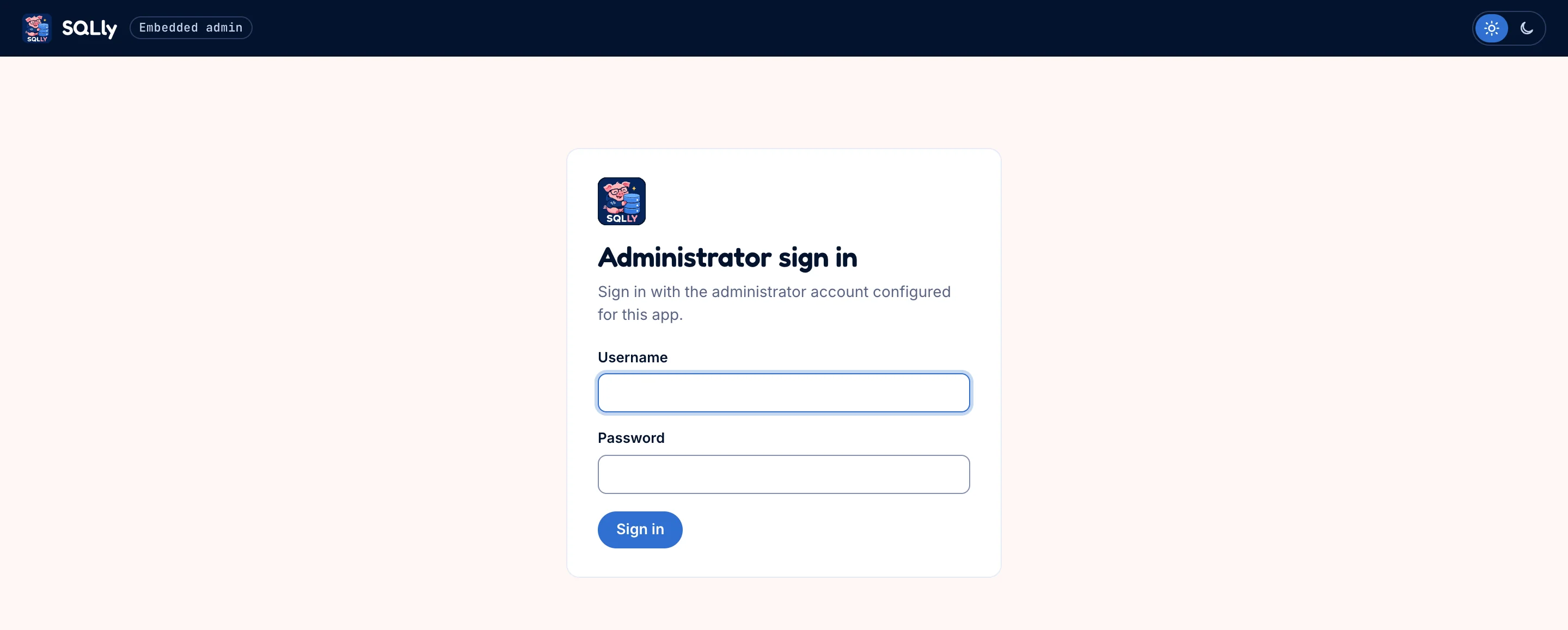
La tarjeta de inicio de sesión del Administrador de la aplicación de ejemplo con campos de nombre de usuario y contraseña
La parte de administración está en /admin. La cuenta predeterminada es sqlly-admin / GoodLittlePiggy, y la app se niega a escuchar fuera del loopback hasta que lo cambies en sample-app/config.json.

Estado y licencias

Estado es GET /manage/status se representa como una página. Un puente iniciado sin clave ni archivo de licencia está sin licencia: ya puedes crear y probar perfiles, pero SQLly no se iniciará hasta que la instalación esté vinculada.
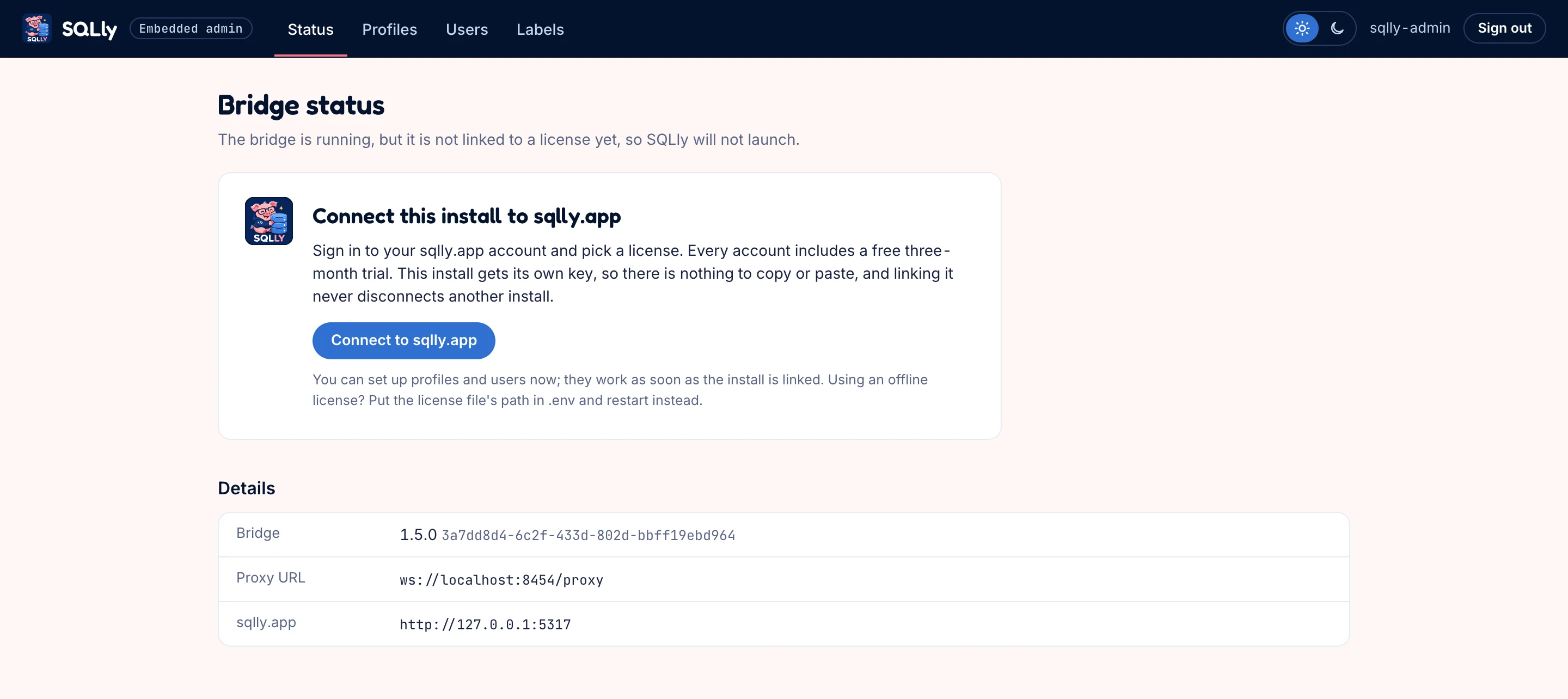
Página de estado del puente que indica que el puente está funcionando pero no vinculado a una licencia, con un botón Conectar a sqlly.app
Sin licencia: la tarjeta «Conectar esta instalación a sqlly.app» inicia el flujo de vinculación.

Conéctate a sqlly.app pide a sqlly.app un código de enlace (POST /api/embedded/links) y lo muestra. Abre sqlly.app para aprobar lleva al propietario de la licencia a sqlly.app, donde confirma el mismo código y elige una licencia:
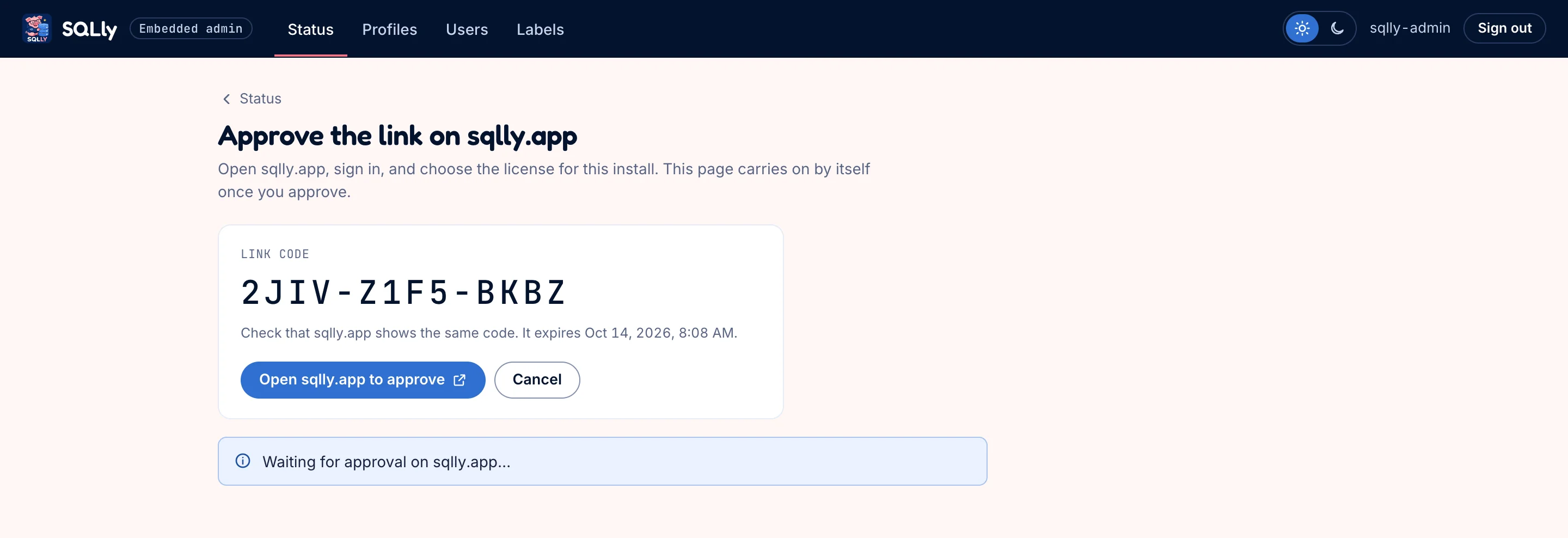
La aplicación de ejemplo muestra un código de enlace grande con un botón Abrir sqlly.app para aprobar, a la espera de la aprobación
La app de administración muestra el código y sondea sqlly.app en segundo plano (POST /api/embedded/links/token).
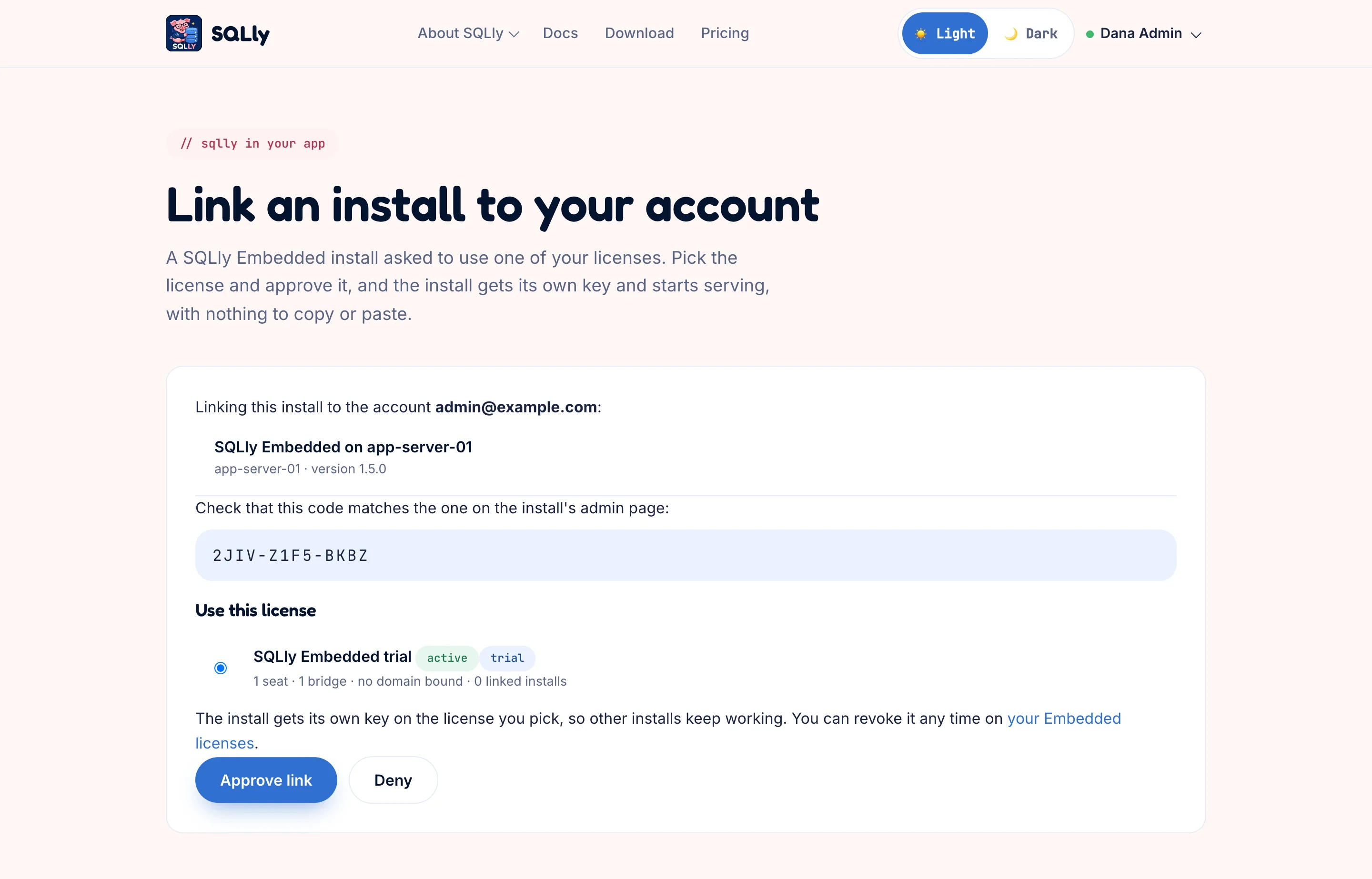
La página de sqlly.app para vincular una instalación a tu cuenta, que muestra el nombre de la instalación, el código correspondiente y la licencia de prueba seleccionada, con los botones Aprobar enlace y Denegar
En sqlly.app, el propietario ve qué instalación está solicitando, verifica el código, elige una licencia y aprueba. Cada instalación enlazada obtiene su propia clave, revocable desde la página Embedded del propietario.

Segundos después, la aplicación de administrador recoge la clave de la instalación, se la entrega al puente con PUT /manage/license, y en Estado se muestra la licencia:
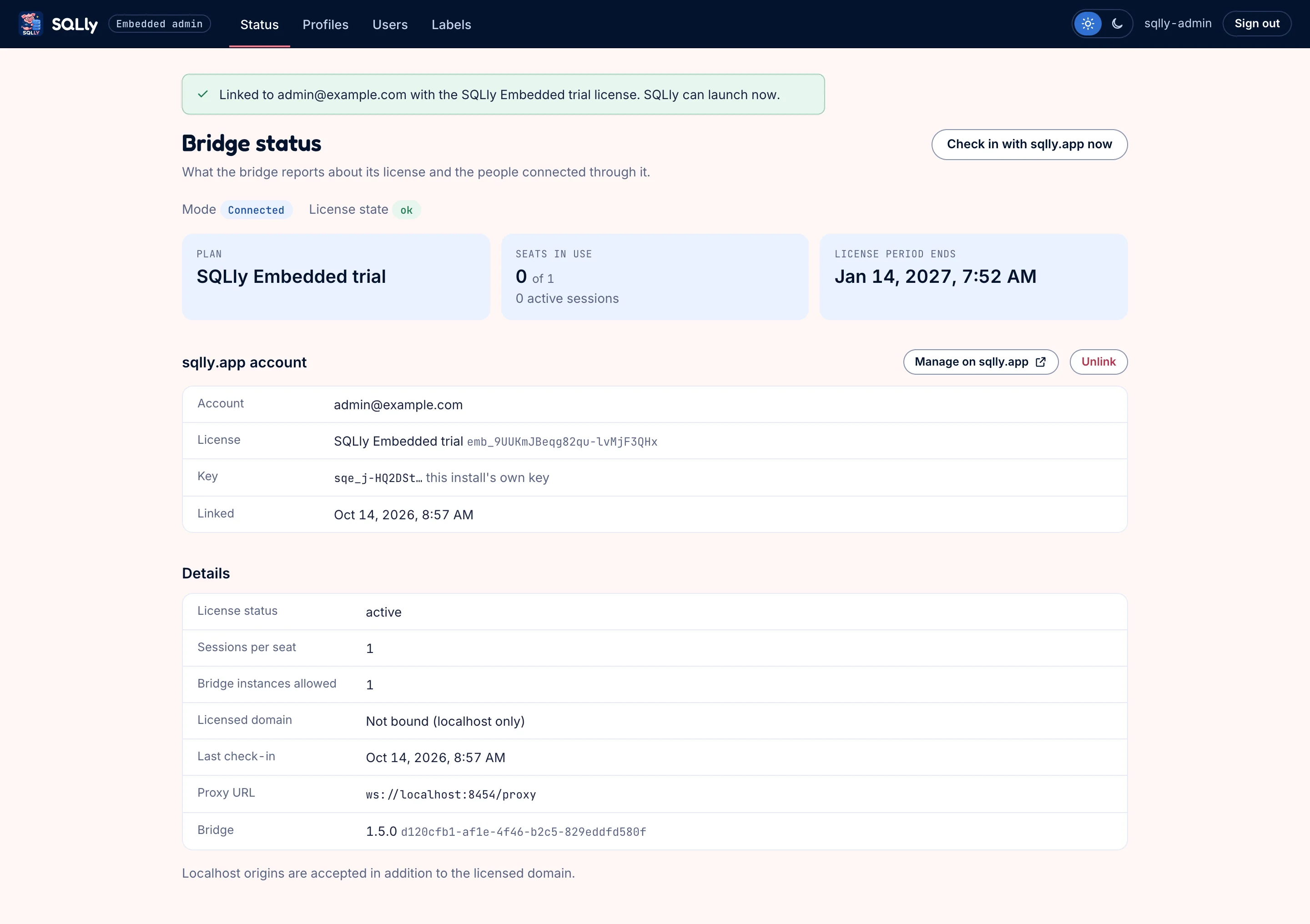
Página de estado del puente para una instalación enlazada: Modo Conectado, estado de la licencia ok, plan de prueba SQLly Embedded, 0 de 1 asientos en uso, la cuenta sqlly.app enlazada y detalles de la licencia
Vinculado: plan, asientos en uso, fin del período, la cuenta a la que está vinculada (con Administrar en sqlly.app y Desvincular), y los detalles que informa el puente. Consultar en sqlly.app ahora llama a POST /manage/license/checkin.

Perfiles

Un perfil es el conjunto de conexiones que ve un grupo de usuarios. La lista muestra las conexiones de cada perfil y quién está asignado a él, con Lanzar para abrir SQLly como tú mismo con ese perfil.
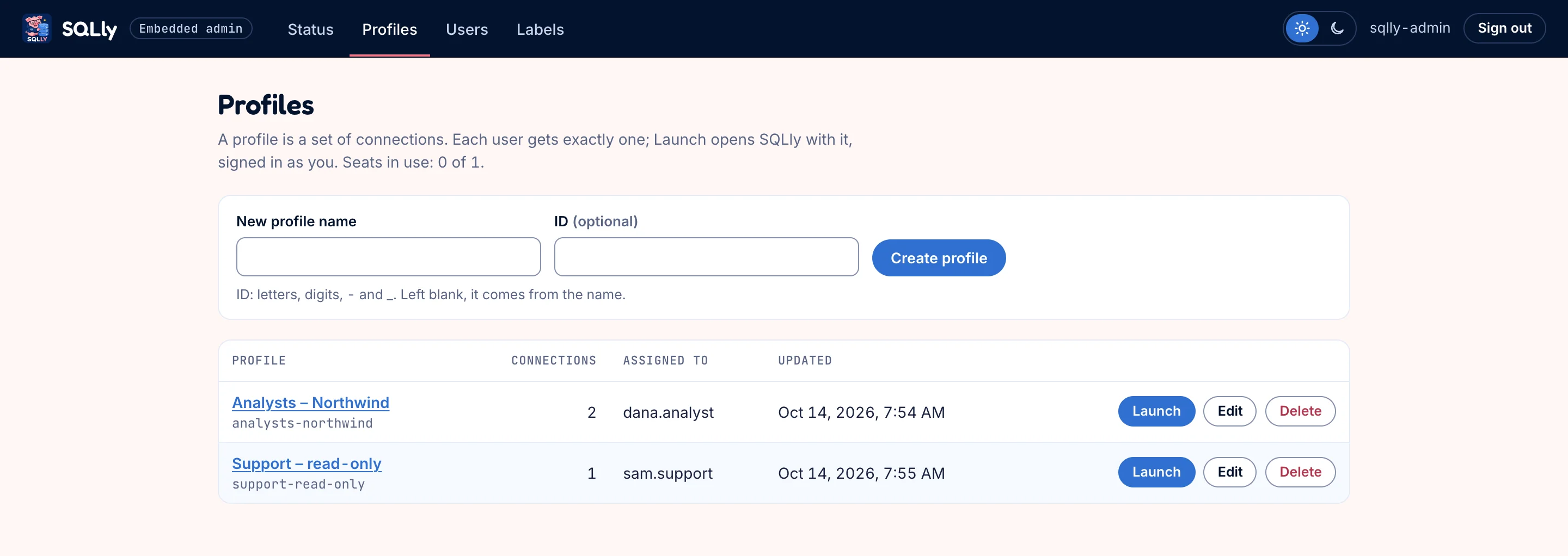
Lista de perfiles con una fila de creación y dos perfiles, Analysts – Northwind y Support – solo lectura, cada uno con Lanzar, Editar y Eliminar
Crear un perfil es PUT /manage/profiles/{id} con un documento de credenciales vacío; el puente lo almacena y valida cada cambio posterior.
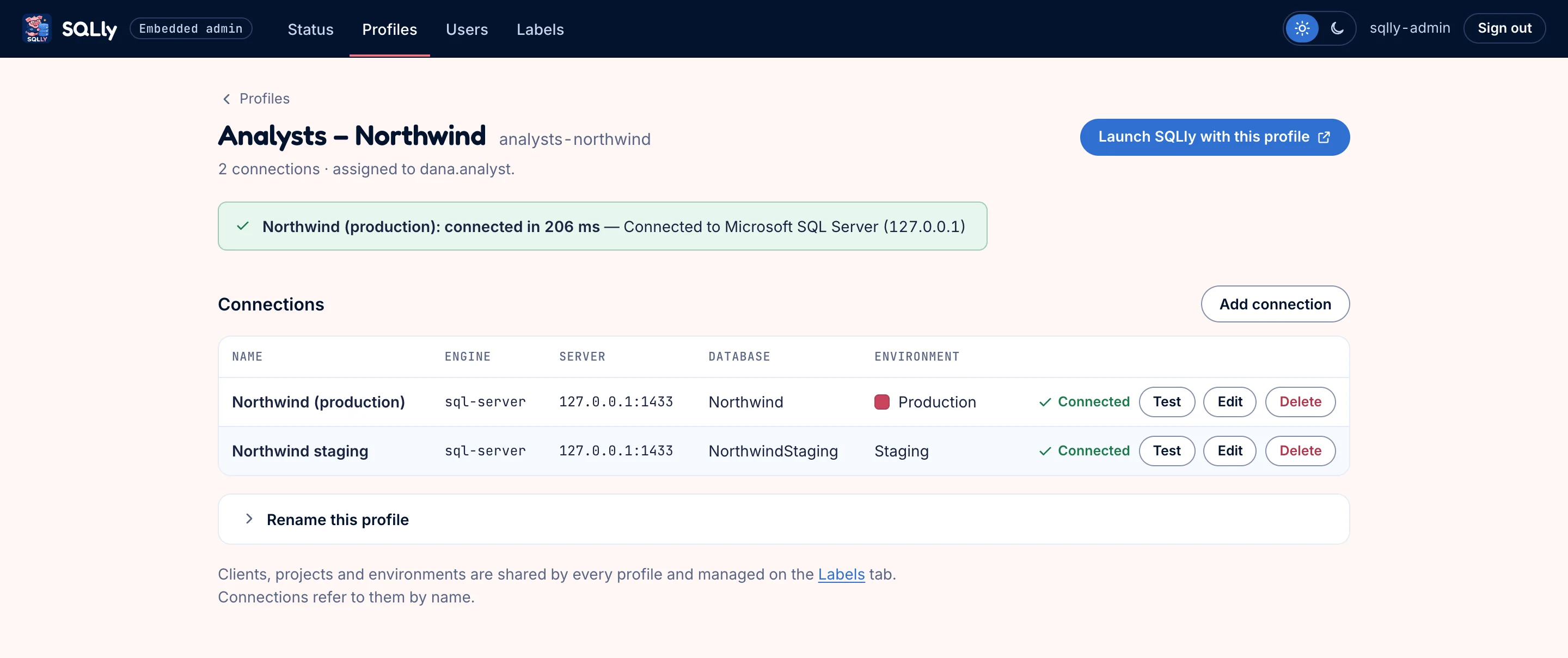
La página de perfil Analistas – Northwind con un resultado positivo en la prueba de conexión y una tabla con dos conexiones de SQL Server, cada una marcada como Conectada con botones de Probar, Editar y Eliminar
Las conexiones de un perfil, cada una probada en el lugar. La prueba ejecuta POST /manage/test-connection con un documento que contiene solo esa conexión; Iniciar SQLly con este perfil genera un token para el administrador.

Editar una conexión

El editor de conexiones ofrece todos los campos que el formato de credenciales soporta para el motor elegido. La lista de motores y los tipos de inicio de sesión de cada motor provienen de GET /manage/engines. Prueba verifica lo que esté en el formulario, guardado o no, y muestra la respuesta del propio motor en línea:
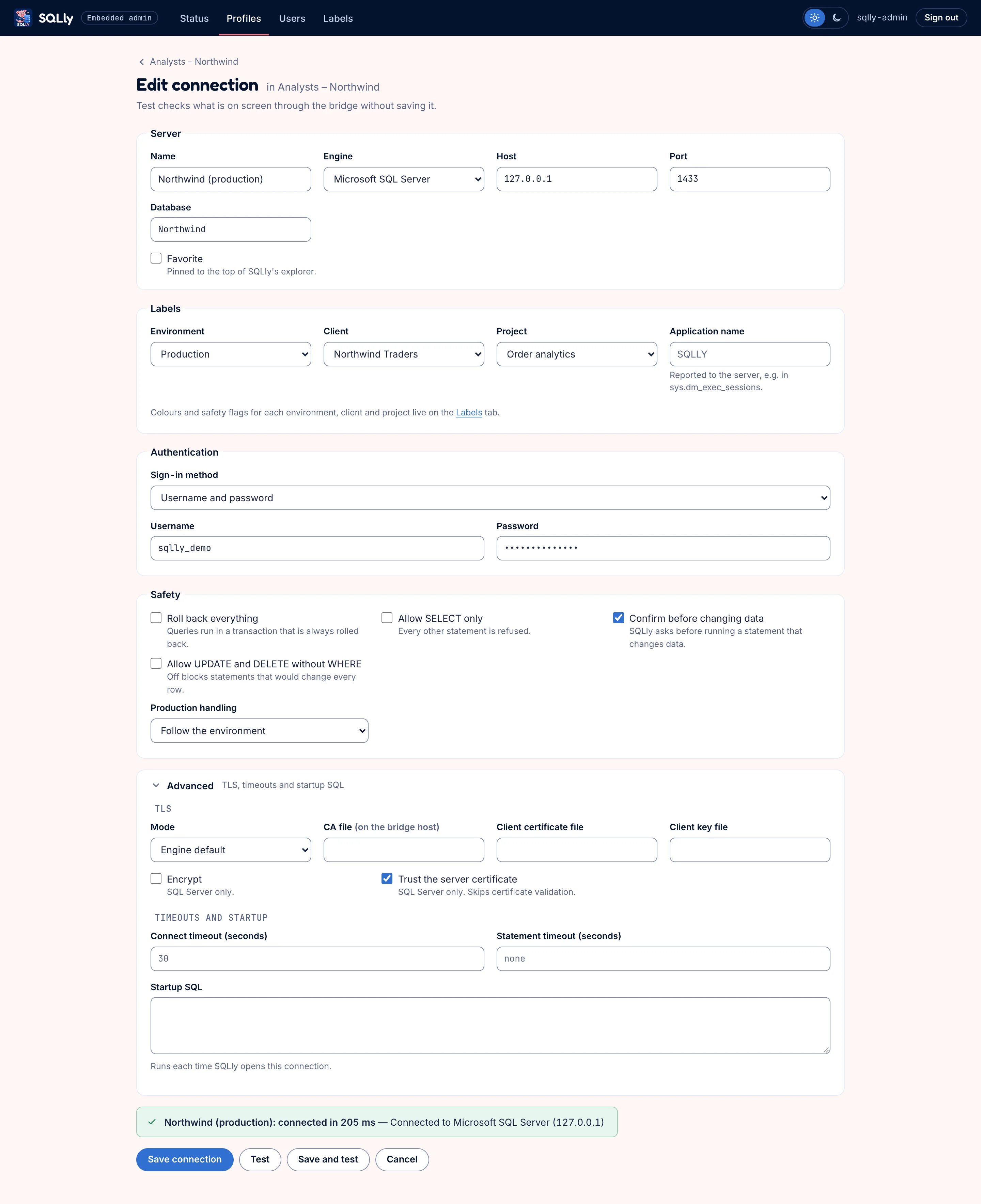
El editor de conexión para una conexión de SQL Server con servidor, base de datos, etiquetas, una contraseña enmascarada, opciones de seguridad y TLS, y un resultado de prueba en verde encima de los botones Guardar conexión, Probar, Guardar y probar, y Cancelar
Servidor, etiquetas (entorno, cliente, proyecto), autenticación, reglas de seguridad y TLS. Las contraseñas se quedan en tu servidor: el puente las almacena y el navegador nunca las recibe.

Etiquetas

Clientes, proyectos y entornos colorean y agrupan las conexiones en SQLly, y llevan asociadas reglas de seguridad. La aplicación de ejemplo mantiene un conjunto compartido y lo envía con cada perfil, así que renombrar una etiqueta actualiza todas las conexiones que la usan.
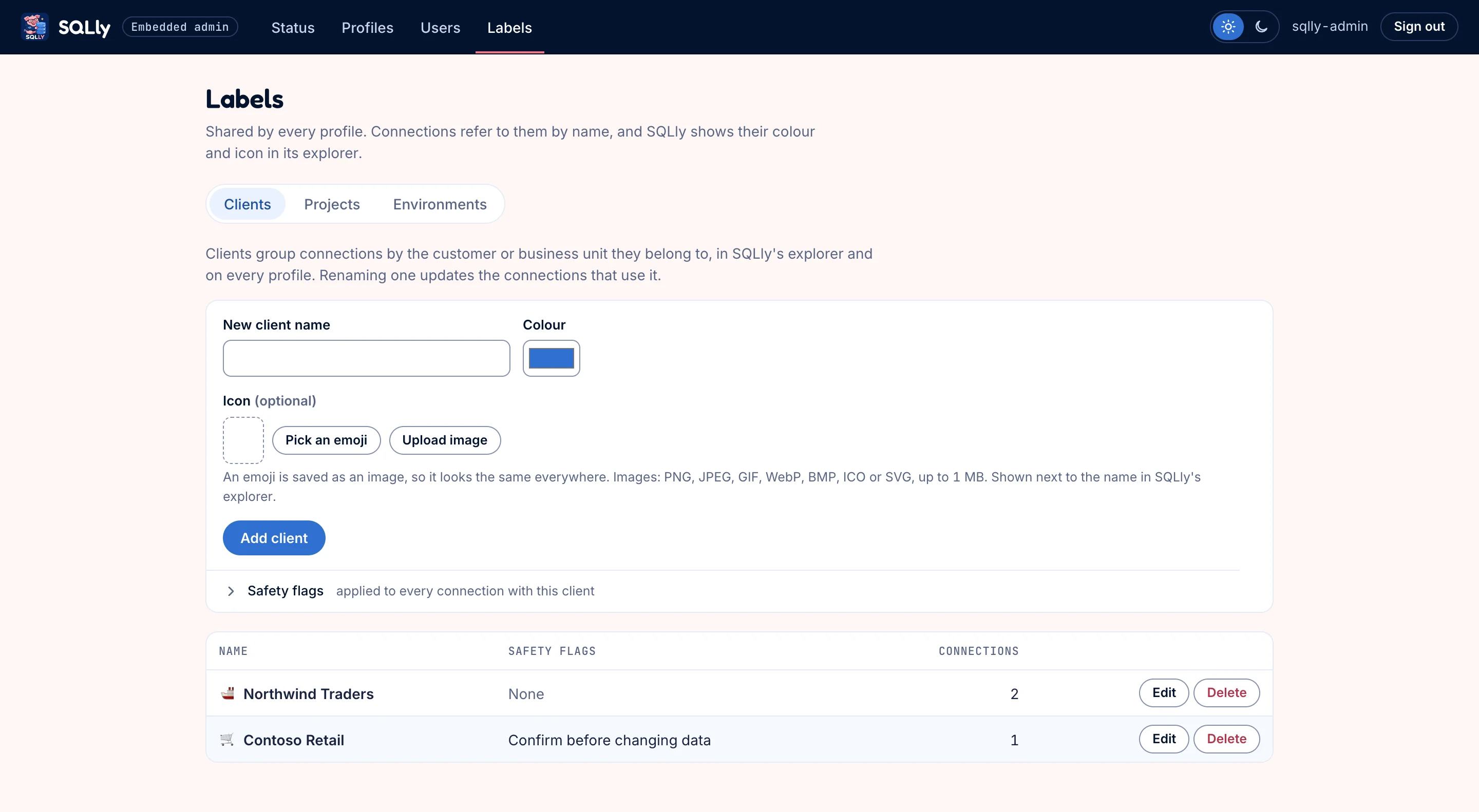
Página de etiquetas en la pestaña Clientes con un formulario para añadir un cliente con color, emoji o icono de imagen e indicadores de seguridad, y dos clientes en la lista con sus iconos y número de conexiones
Los clientes y proyectos tienen un color, un icono (un emoji se guarda como imagen, o puedes subir uno) y banderas de seguridad opcionales.
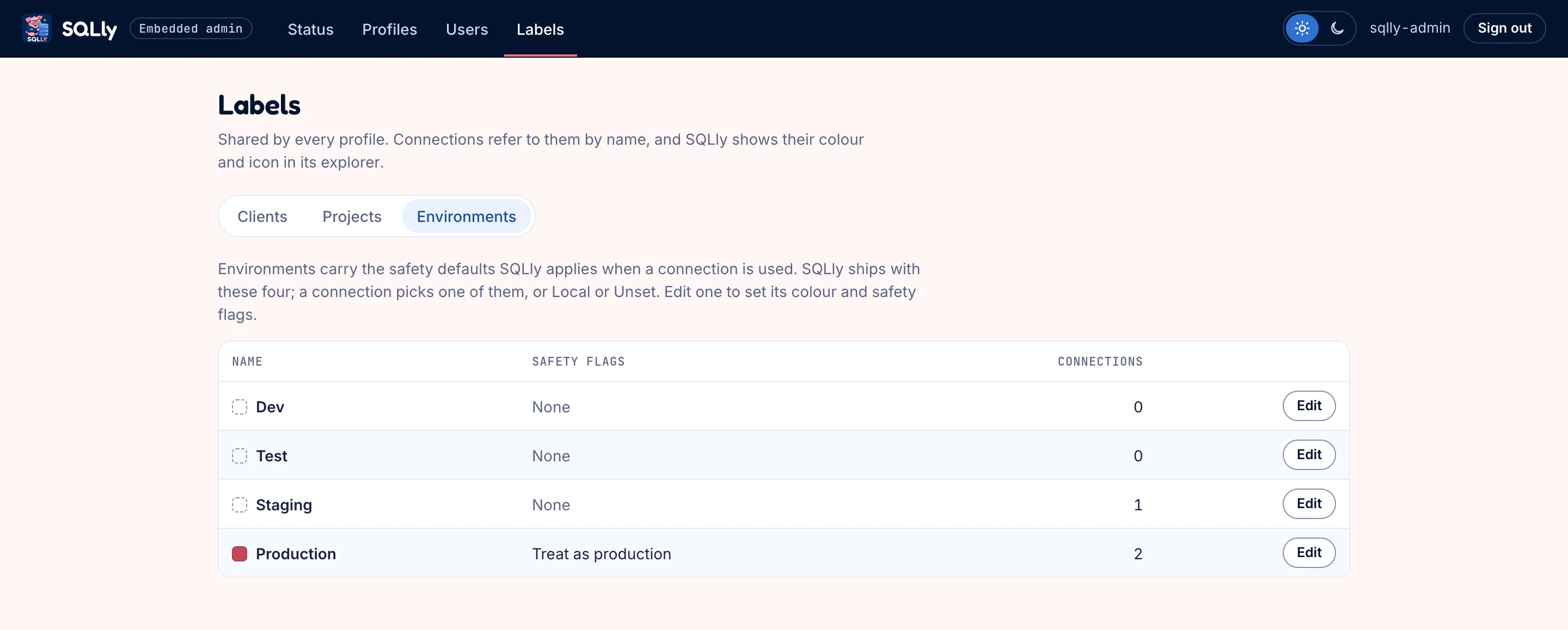
Página de etiquetas en la pestaña Entornos que lista Dev, Test, Staging y Producción, con Producción marcada como Tratar como producción
Los cuatro entornos de SQLly. Producción está marcada como producción, por lo que SQLly muestra la barra de solo lectura y pregunta antes de realizar cambios.
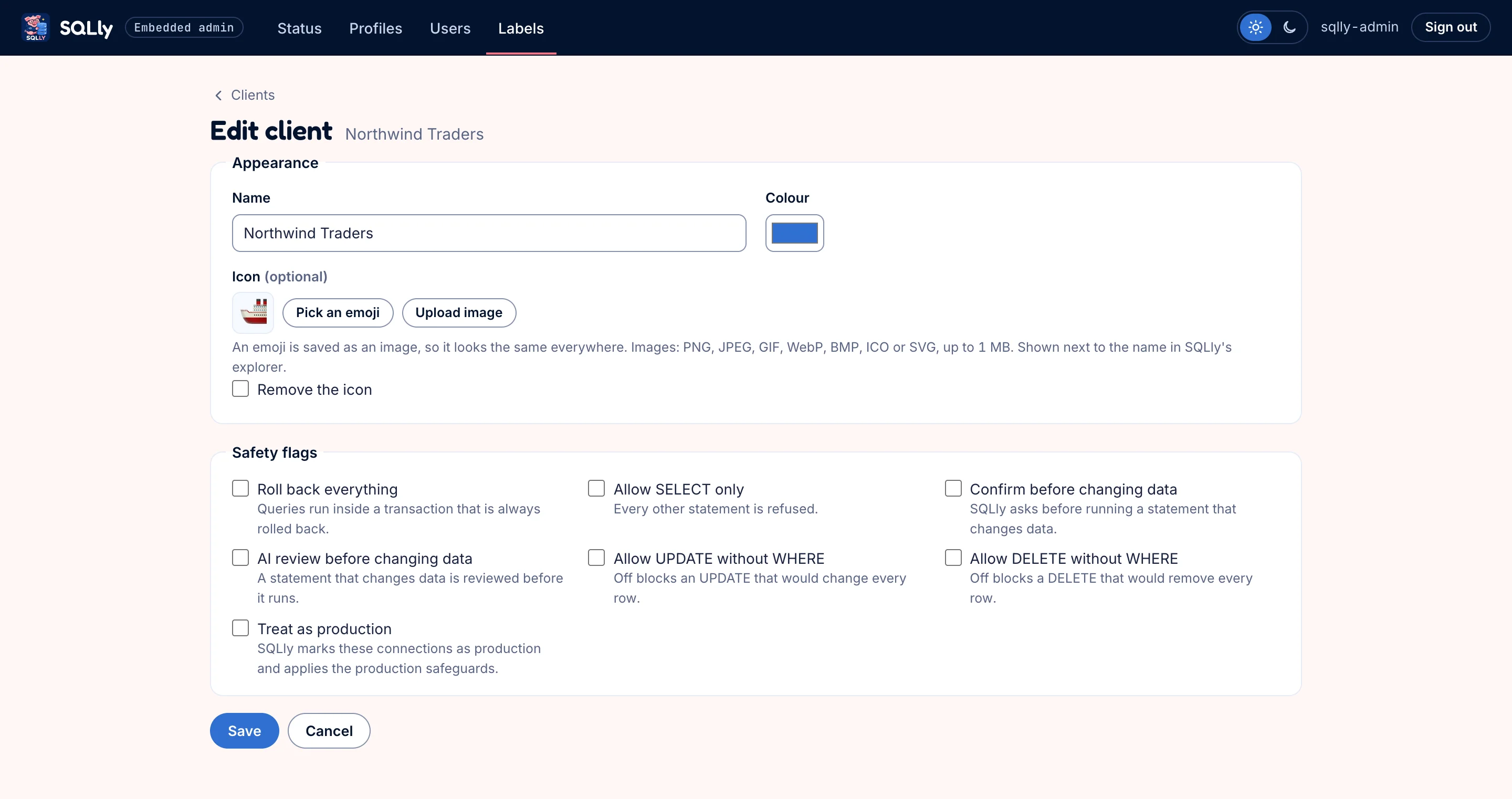
Formulario de edición de un cliente para Northwind Traders con nombre, color, ícono de emoji y la lista completa de casillas de los indicadores de seguridad
Cada opción de seguridad que admite el formato de credenciales, como permitir solo SELECT o confirmar los cambios de datos, la aplica SQLly a cualquiera que abra un perfil con esa etiqueta.

Usuarios y asientos

Los usuarios de la aplicación de ejemplo son cuentas propias, cada una con un perfil asignado. En tu aplicación, los usuarios y su acceso son los que ya tienes. La página también muestra quién está ocupando una plaza ahora mismo (GET /manage/seats), con Liberar asiento (DELETE /manage/seats/{user}).
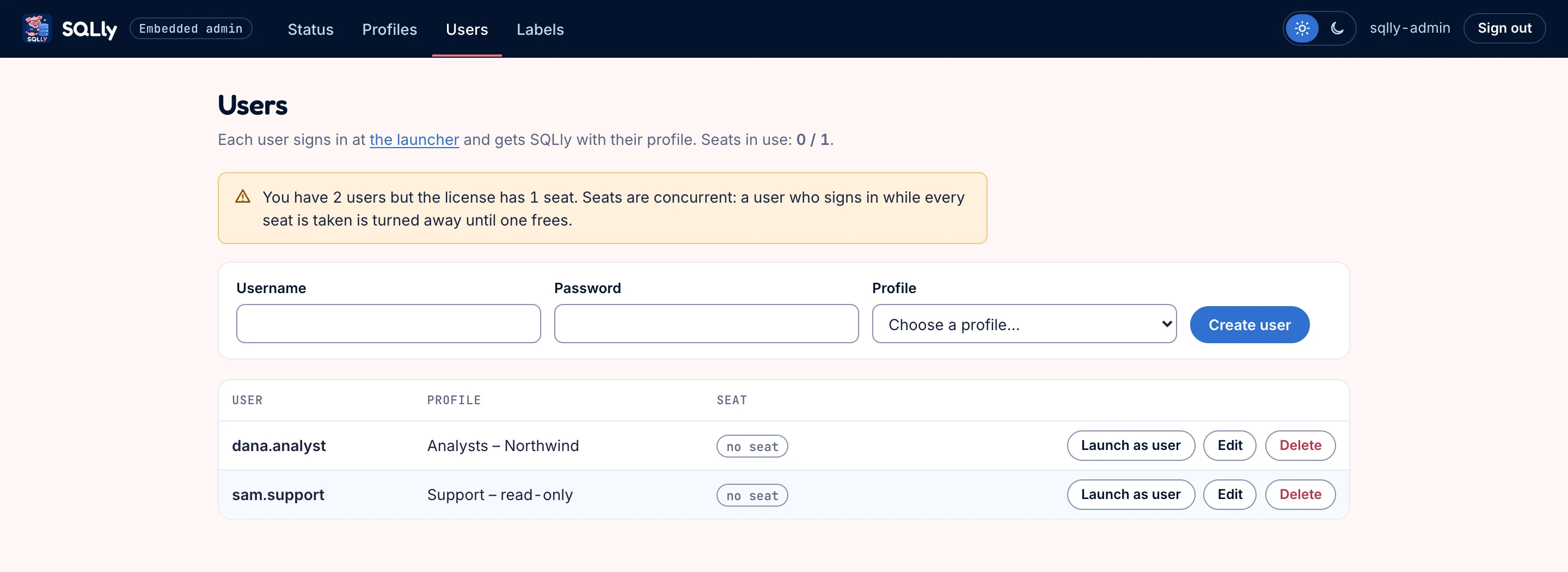
Página de usuarios con asientos en uso 1 de 1, una advertencia de que dos usuarios superan el único asiento de la prueba, una fila de creación y dos usuarios, uno con asiento ocupado y un botón de Liberar asiento
dana.analyst mantiene el único asiento de prueba mientras SQLly está abierto; sam.support sería rechazado con seat_limit hasta que se libere. Lanzar como usuario abre SQLly exactamente como ese usuario lo ve.
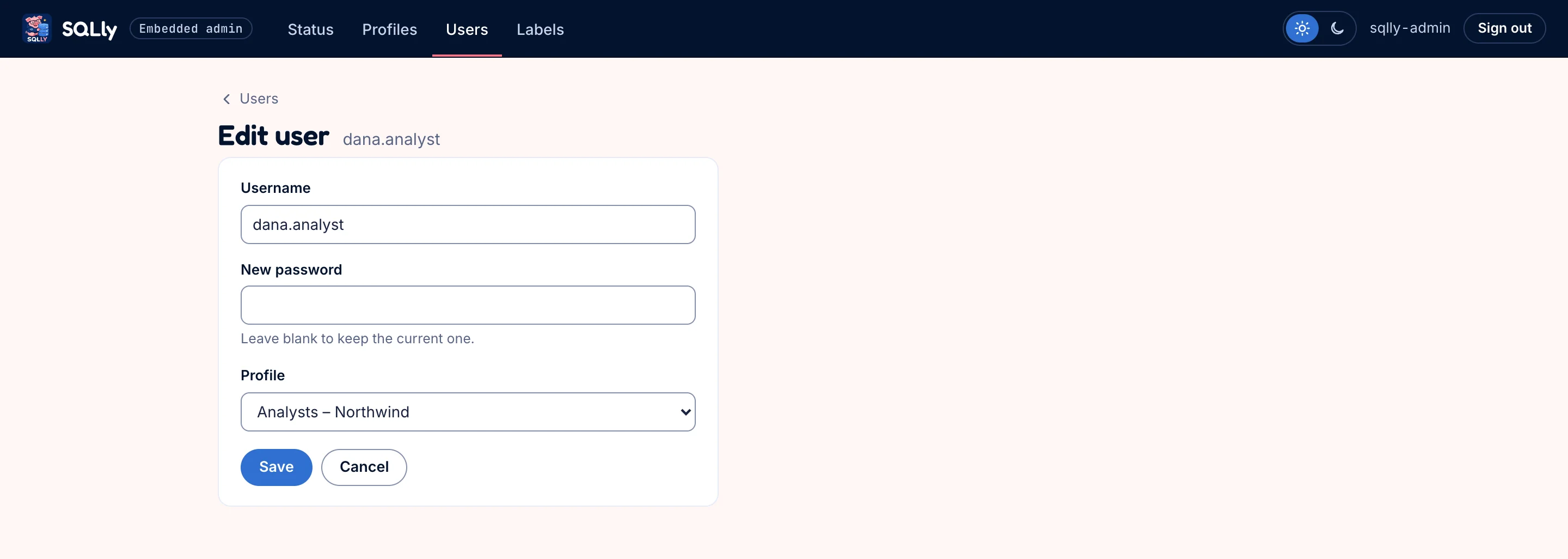
Formulario de edición de usuario para dana.analyst con campos de nombre de usuario, nueva contraseña y perfil
Un usuario es un nombre de usuario, una contraseña (hasheada con scrypt en sample-app/data) y un perfil.

Lo que ven tus usuarios

Los usuarios inician sesión en la raíz de la aplicación, no bajo /admin:
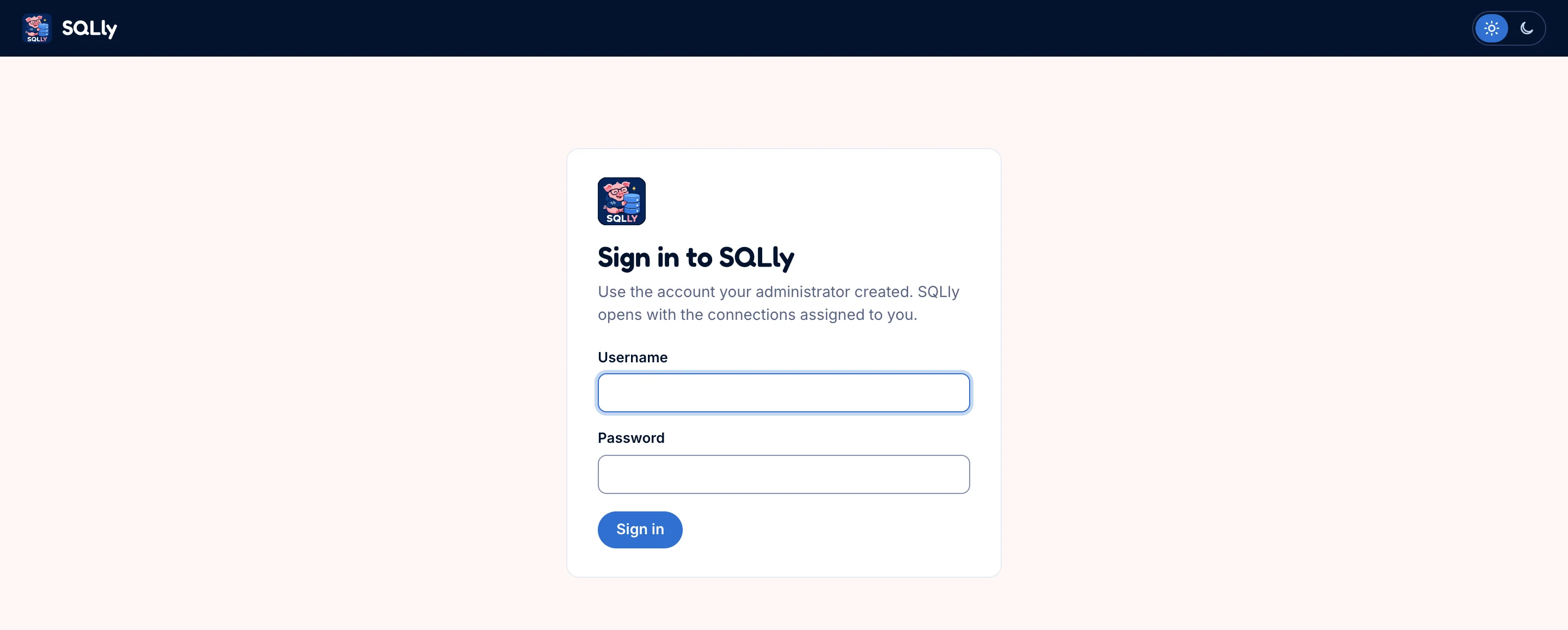
La tarjeta «Iniciar sesión en SQLly» para el usuario final
La parte de usuario de la aplicación de ejemplo. En tu producto, este es tu inicio de sesión actual.
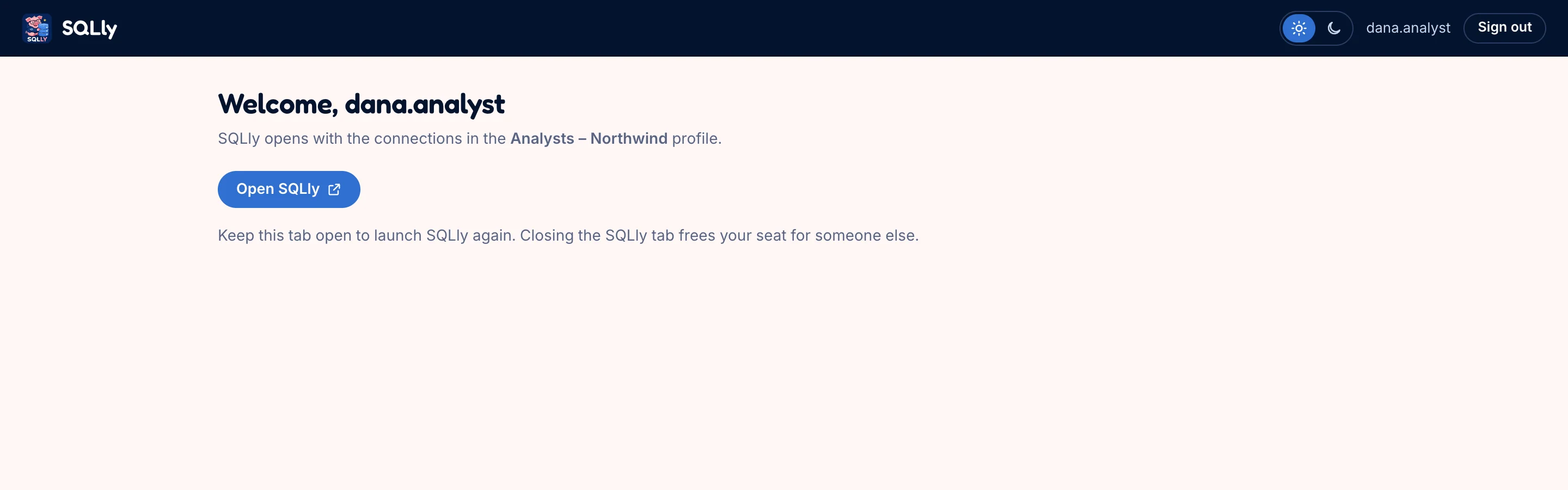
Página de bienvenida para dana.analyst que muestra el perfil Analysts – Northwind con un botón Abrir SQLly
Abrir SQLly lleva a /app/, que genera un token de lanzamiento (POST /manage/tokens) y sirve SQLly con él. Al cerrar la pestaña de SQLly se libera el asiento.
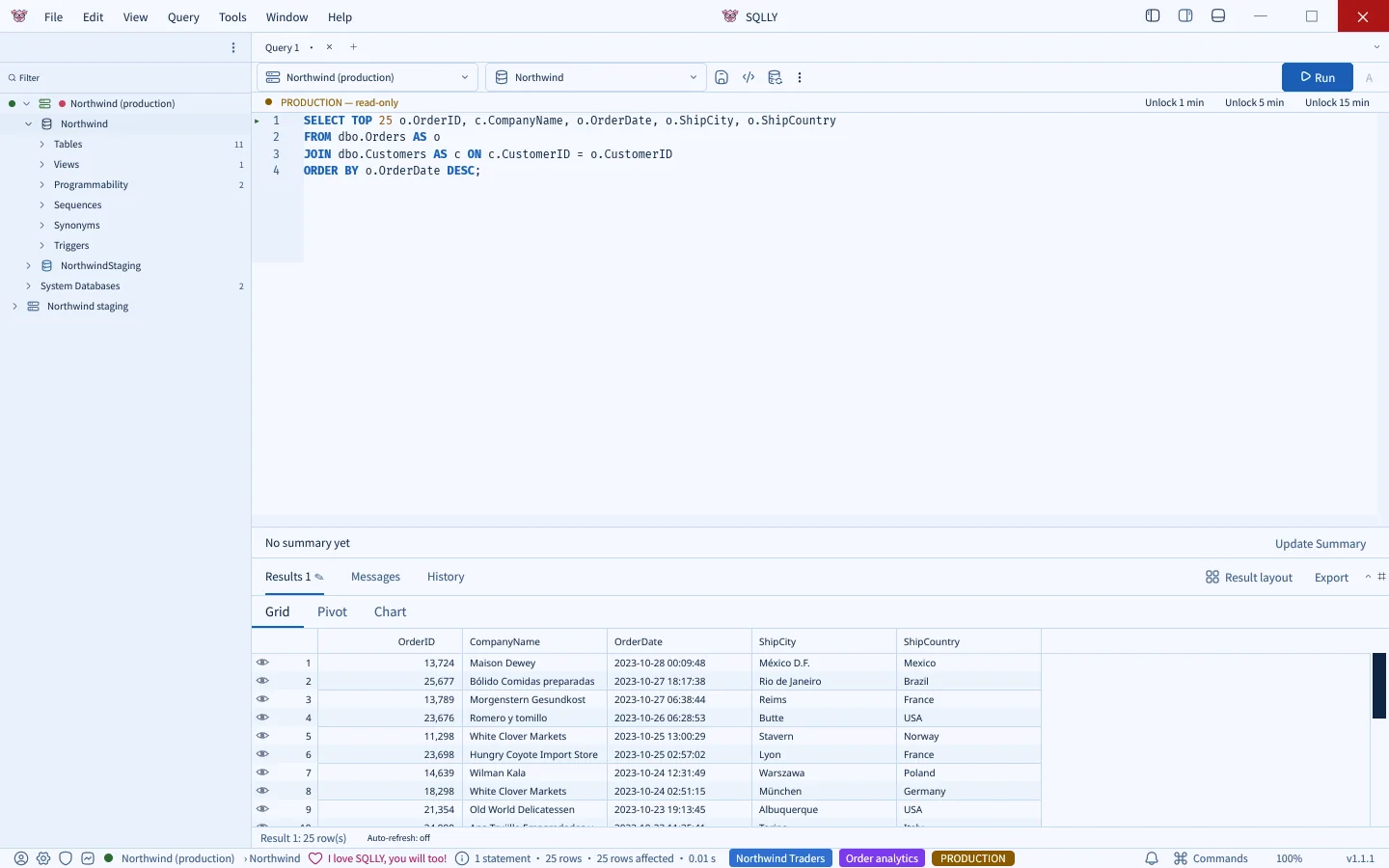
SQLly ejecutándose en el navegador a través del puente: el explorador muestra las conexiones de producción y de staging de Northwind, en el editor hay una consulta SELECT sobre Orders y Customers bajo una barra de solo lectura de PRODUCTION, y la cuadrícula de resultados muestra 25 filas
SQLly en el navegador, hablando con SQL Server a través del puente. Las etiquetas del perfil aparecen en la barra de estado y se aplican las reglas de seguridad del entorno de Producción: el editor es de solo lectura hasta que se desbloquea.

Mientras SQLly está abierto, Status muestra el asiento en uso:
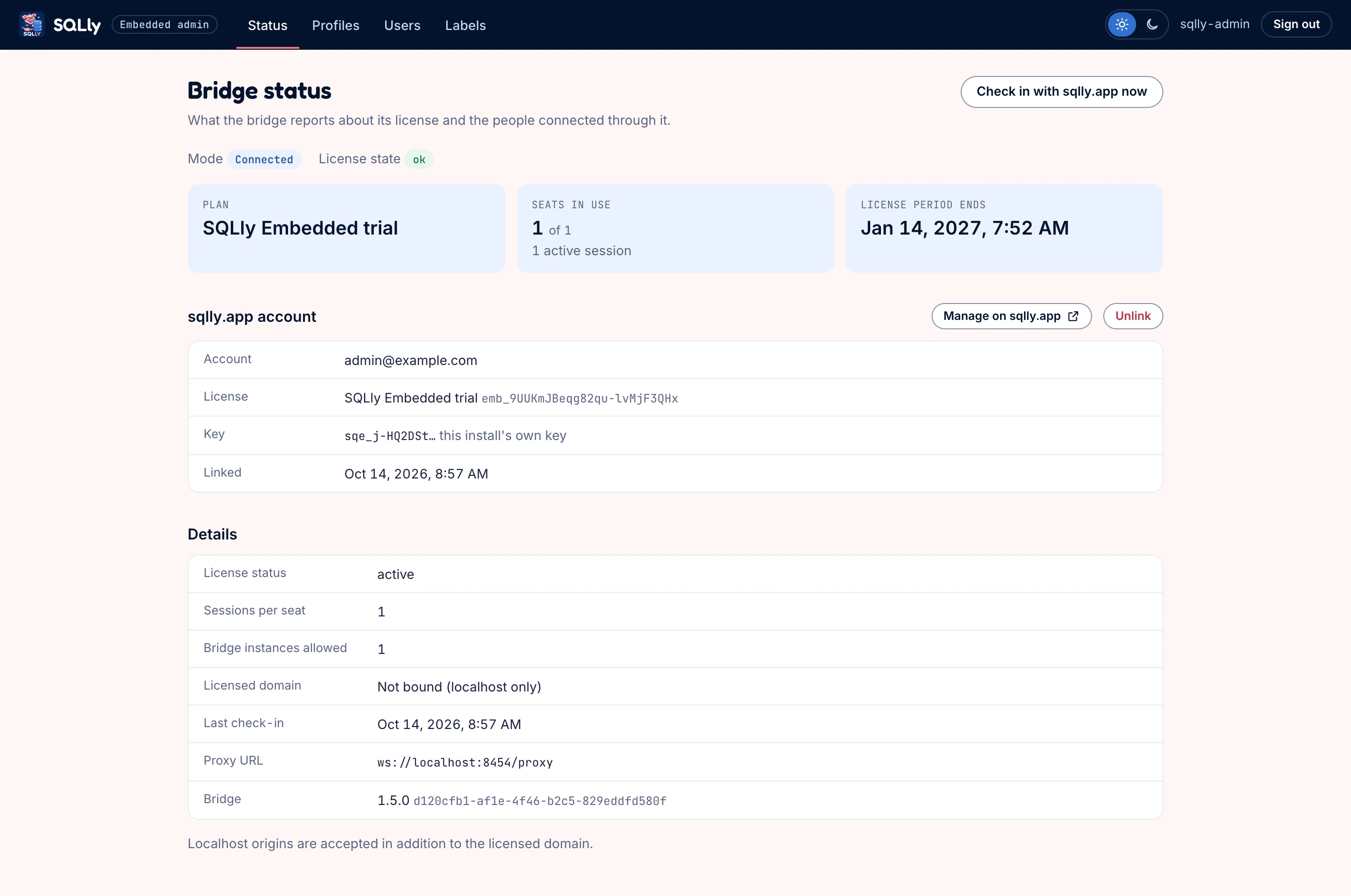
Página de estado del puente con 1 de 1 asientos en uso y 1 sesión activa
Los asientos son concurrentes: este se libera en el momento en que dana.analyst cierra la pestaña y su token expira.

Leyendo el código

ArchivoQué sacar de ello
lib/bridge.jsUn cliente completo de la API de gestión: cada llamada, el manejo de errores y los tiempos de espera. Cópialo o adáptalo.
lib/credentials.jsConvierte los campos de formulario y las etiquetas compartidas en un sqlly-credentials documento.
lib/sqllyapp.jsLa parte de sqlly.app del proceso de vinculación: crea un enlace y hace polling para obtener la clave.
server.jsEnrutamiento. GET /app/ es la ruta de lanzamiento; /admin/* es el lado de administración; /admin/link* es enlace.
views/pages.jsEl HTML, incluyendo injectLaunch, que establece las dos variables globales antes boot.js.
test/node --test suites que ejecutan la aplicación contra un puente falso. Un buen modelo para probar tu propia integración.

¿Listo para reemplazarlo? Crea tu propia aplicación repasa cada uno de estos trabajos en tu propia pila.