Visite guidée de l’application d’exemple

Une visite écran par écran de l'application d'administration exemple fournie avec SQLly Embedded : statut et licences, profils et connexions, étiquettes, utilisateurs, et lancement de SQLly.

Le package comprend une petite application d'administration (sample-app/, Node.js 20+, sans dépendances) qui utilise toutes les fonctionnalités de SQLly Embedded. Elle joue le rôle de votre application : un côté administrateur pour les profils, les étiquettes et les utilisateurs, et un côté utilisateur qui connecte les personnes et ouvre SQLly. Chaque écran ci-dessous est une fine couche sur une ou deux API de gestion appels, qui sont nommés sous chaque capture d'écran afin que vous puissiez voir ce que votre propre application appellerait.

Ces captures d'écran proviennent d'un vrai pont lié à une licence d'essai, avec une base de données Northwind sur SQL Server derrière.

Connexion administrateur
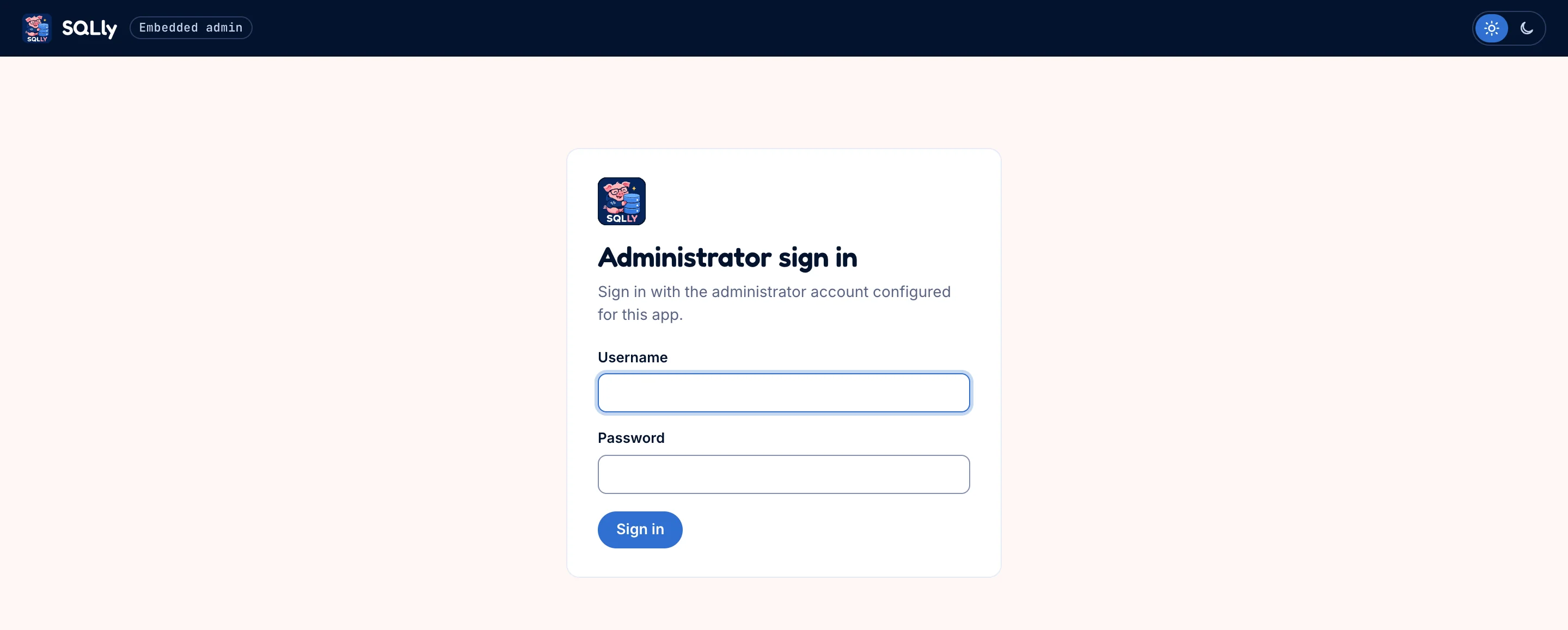
La carte de connexion de l'administrateur de l'application exemple avec les champs nom d'utilisateur et mot de passe
La partie admin vit sur /admin. Le compte par défaut est sqlly-admin / GoodLittlePiggy, et l'application refuse d'écouter au-delà du loopback tant que vous ne l'avez pas changé dans sample-app/config.json.

Statut et licences

Statut est GET /manage/status affiché sous forme de page. Un pont démarré sans clé ni fichier de licence est sans licence: vous pouvez déjà créer et tester des profils, mais SQLly ne se lancera pas tant que l'installation n'est pas liée.
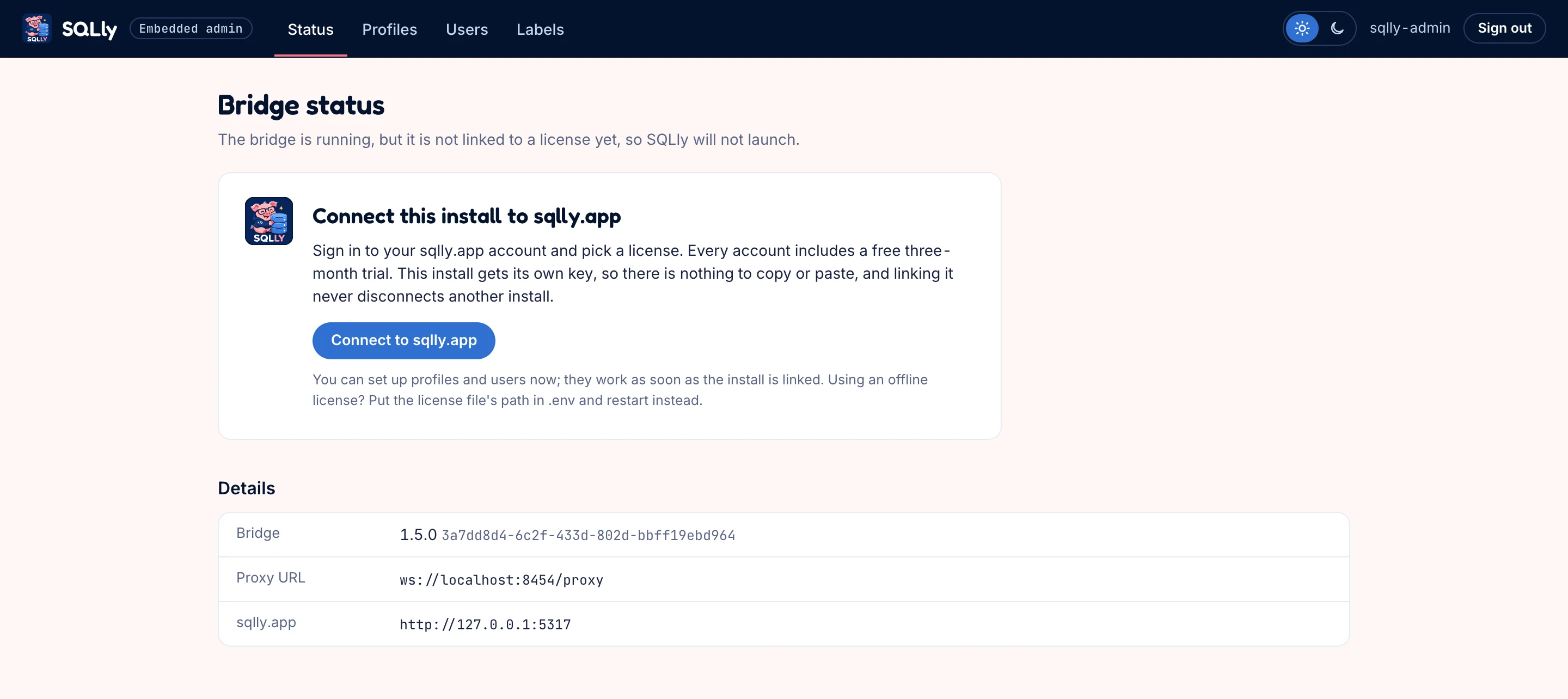
Page de statut du pont indiquant que le pont fonctionne mais n'est pas lié à une licence, avec un bouton Connecter à sqlly.app
Sans licence : la carte Connecter cette installation à sqlly.app lance le processus de liaison.

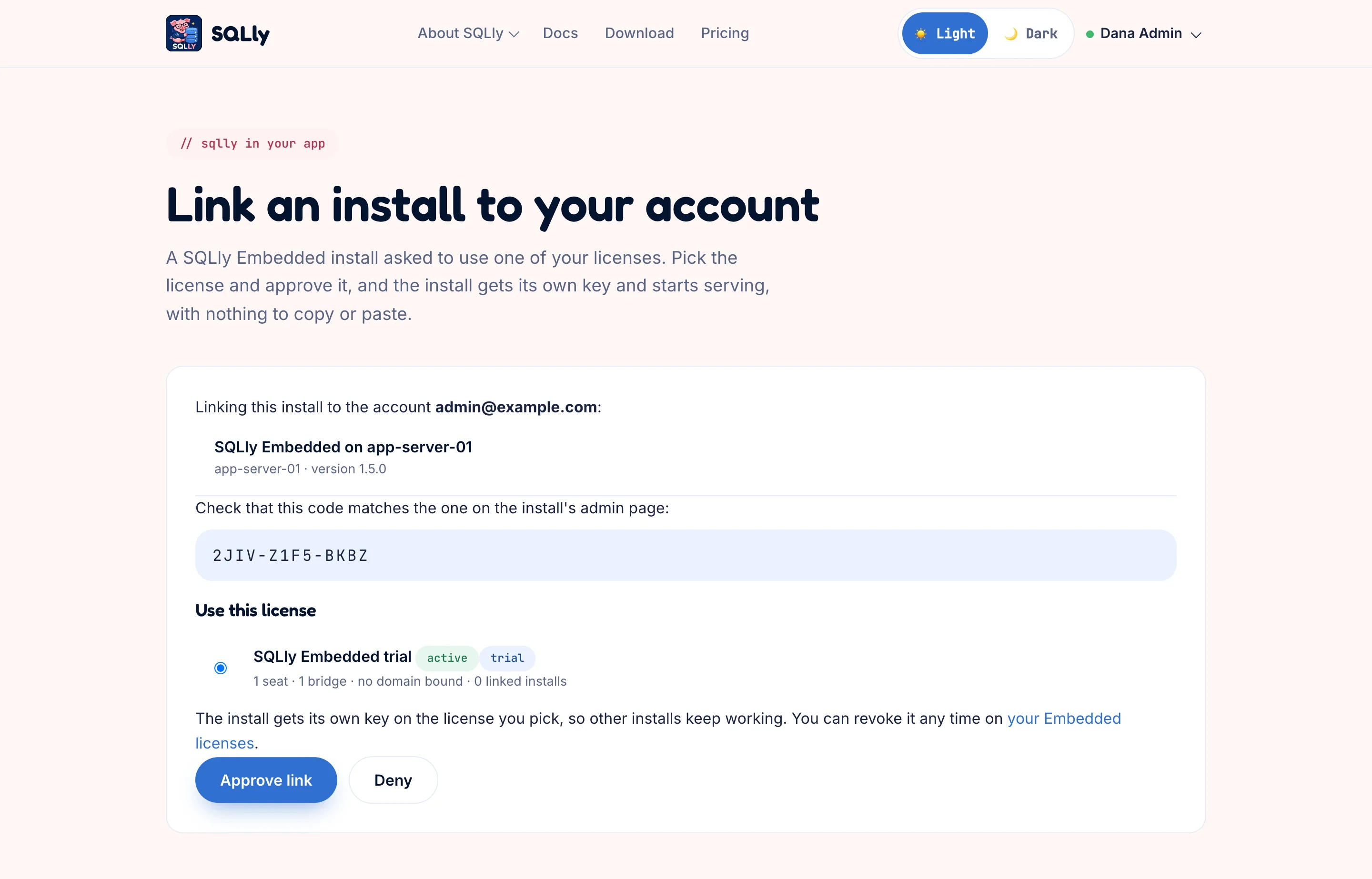
Connectez-vous à sqlly.app demande à sqlly.app un code de lien (POST /api/embedded/links) et l'affiche. Ouvrez sqlly.app pour approuver emmène le propriétaire de la licence sur sqlly.app, où il confirme le même code et choisit une licence :
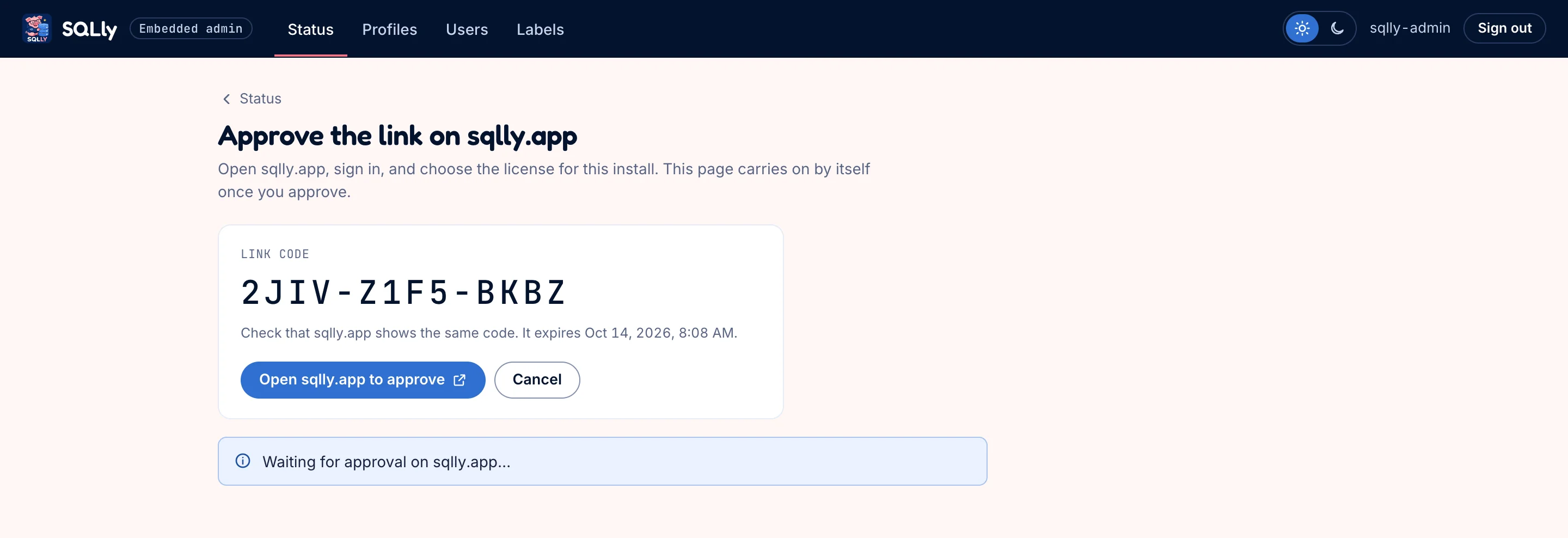
L'application exemple affichant un grand code de lien avec un bouton Ouvrir sqlly.app pour approuver, en attente d'approbation
L'application admin affiche le code et interroge sqlly.app en arrière-plan (POST /api/embedded/links/token).
La page sqlly.app « Lier une installation à votre compte », affichant le nom de l'installation, le code correspondant et la licence d'essai sélectionnée, avec les boutons Approuver le lien et Refuser
Sur sqlly.app, le propriétaire voit quelle installation demande, vérifie le code, choisit une licence et approuve. Chaque installation liée obtient sa propre clé, révocable depuis la page Embedded du propriétaire.

Quelques secondes plus tard, l'application administrateur collecte la clé de l'installation, la remet au pont avec PUT /manage/license, et le Statut affiche la licence :
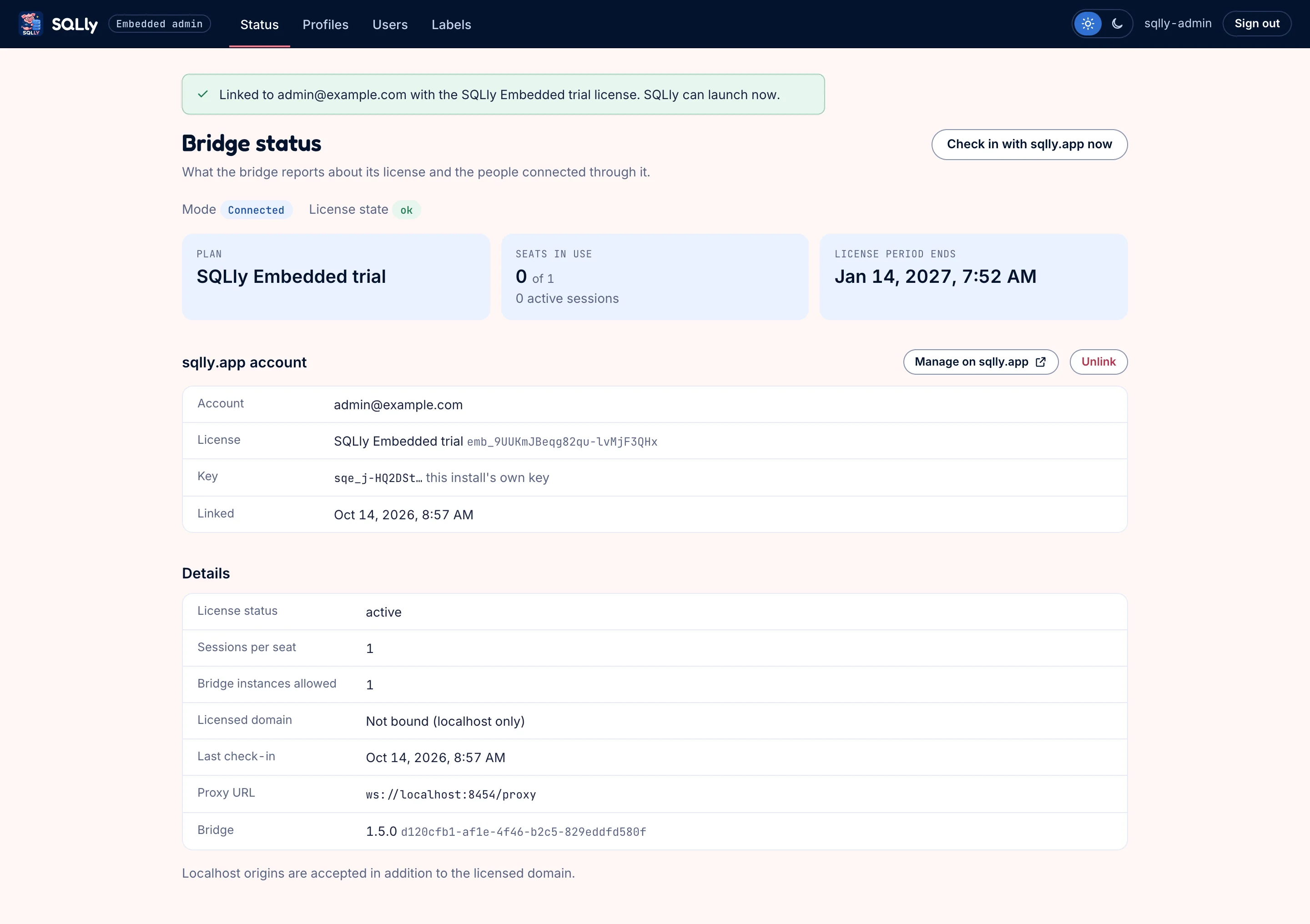
Page de statut du pont pour une installation liée : Mode connecté, état de la licence ok, plan d'essai SQLly Embedded, 0 sur 1 sièges utilisés, le compte sqlly.app lié, et détails de la licence
Lié : plan, sièges utilisés, fin de période, le compte auquel il est lié (avec Gérer sur sqlly.app et Détacher), et les détails que le pont rapporte. L'enregistrement sur sqlly.app appelle maintenant POST /manage/license/checkin.

Profils

Un profil est l'ensemble des connexions qu'un groupe d'utilisateurs voit. La liste montre les connexions de chaque profil et qui y est assigné, avec Lancer pour ouvrir SQLly sous votre identité avec ce profil.
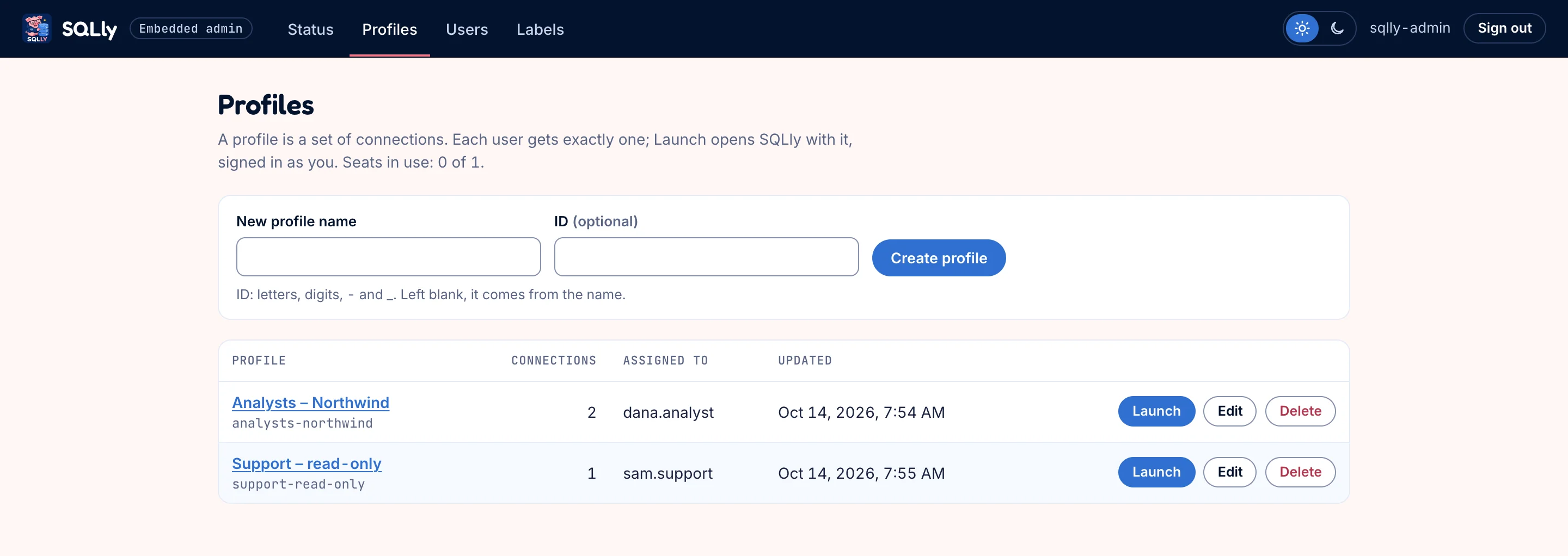
Liste des profils avec une ligne de création et deux profils, Analysts – Northwind et Support – lecture seule, chacun avec Lancer, Modifier et Supprimer
La création d'un profil passe par un PUT /manage/profiles/{id} avec un document d'identification vide ; le pont le stocke et valide chaque modification ultérieure.
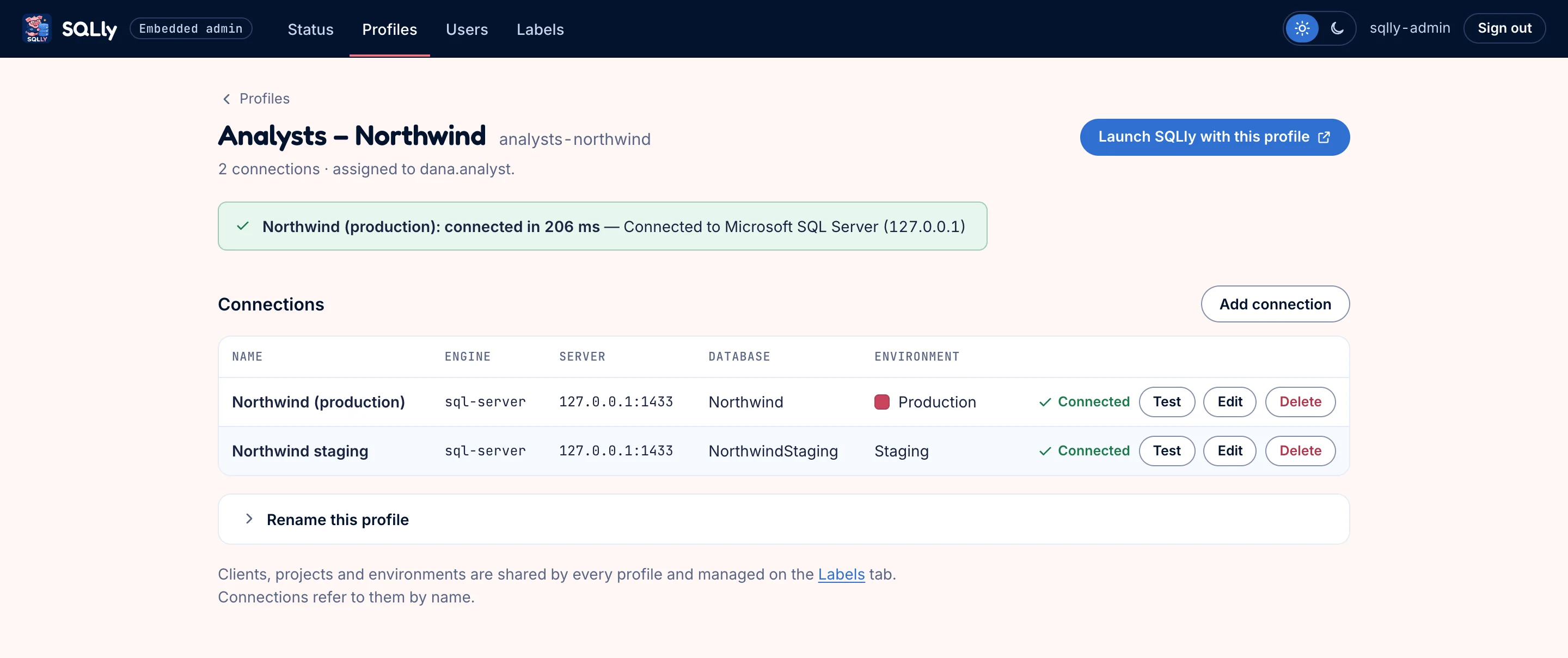
La page de profil Analysts – Northwind avec un résultat de test de connexion en vert et un tableau de deux connexions SQL Server, chacune marquée Connecté, avec les boutons Tester, Modifier et Supprimer
Les connexions d'un profil, chacune testée sur place. Le test exécute POST /manage/test-connection avec un document ne contenant que cette connexion ; Lancer SQLly avec ce profil génère un jeton pour l'administrateur.

Modification d'une connexion

L'éditeur de connexion propose tous les champs que le format d'identifiants prend en charge pour le moteur choisi. La liste des moteurs et les types d'authentification de chaque moteur proviennent de GET /manage/engines. Test vérifie tout ce qui est sur le formulaire, enregistré ou non, et affiche la réponse du moteur en ligne :
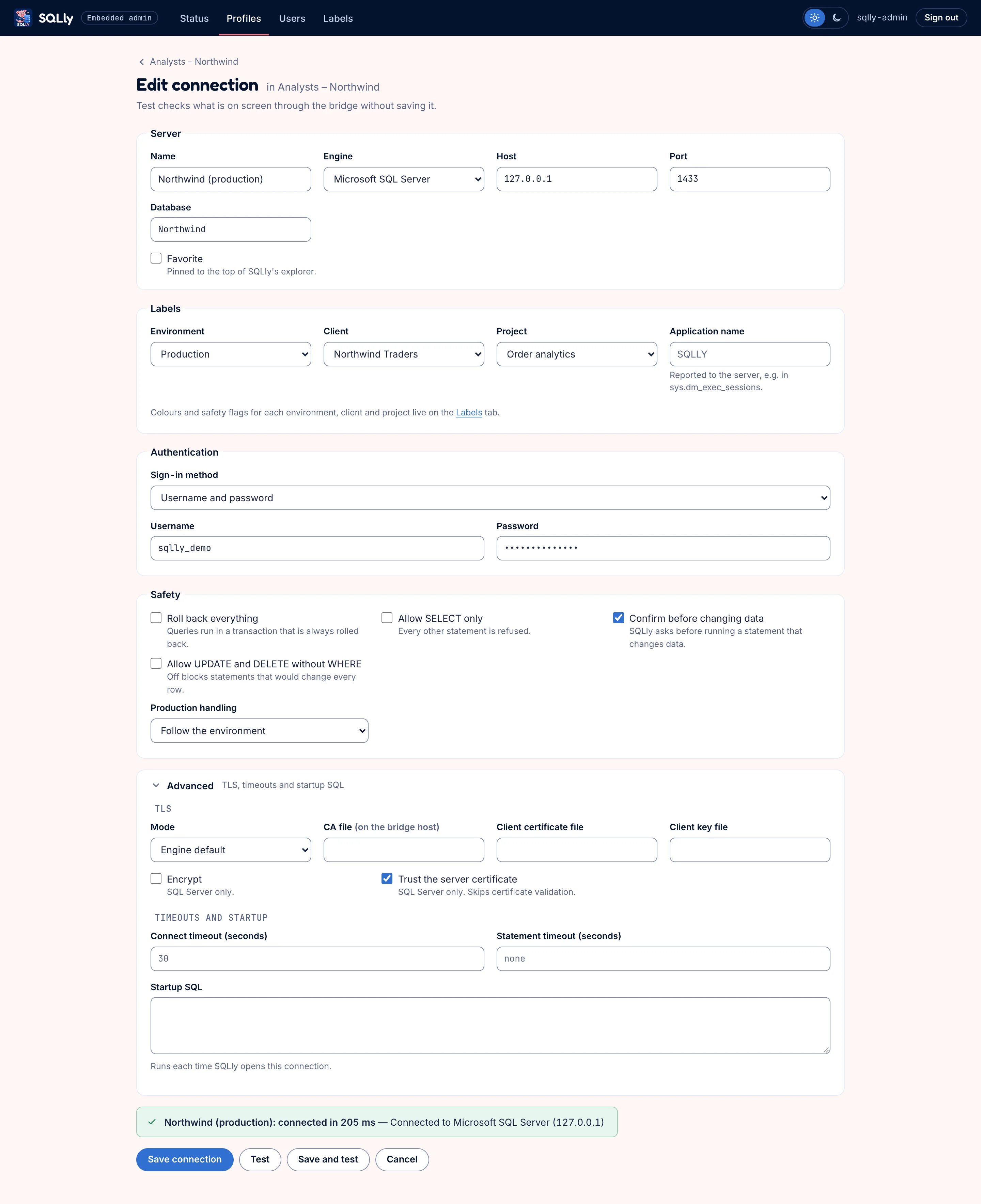
L'éditeur de connexion pour une connexion SQL Server avec serveur, base de données, étiquettes, mot de passe masqué, options de sécurité et TLS, et un résultat de Test vert au-dessus des boutons Enregistrer la connexion, Tester, Enregistrer et tester, et Annuler
Serveur, étiquettes (environnement, client, projet), authentification, règles de sécurité et TLS. Les mots de passe restent sur votre serveur : le pont les stocke et le navigateur ne les reçoit jamais.

Étiquettes

Les clients, projets et environnements colorent et regroupent les connexions dans SQLly, et appliquent des règles de sécurité. L'application d'exemple conserve un jeu partagé et l'envoie avec chaque profil, donc le renommage d'une étiquette met à jour chaque connexion qui l'utilise.
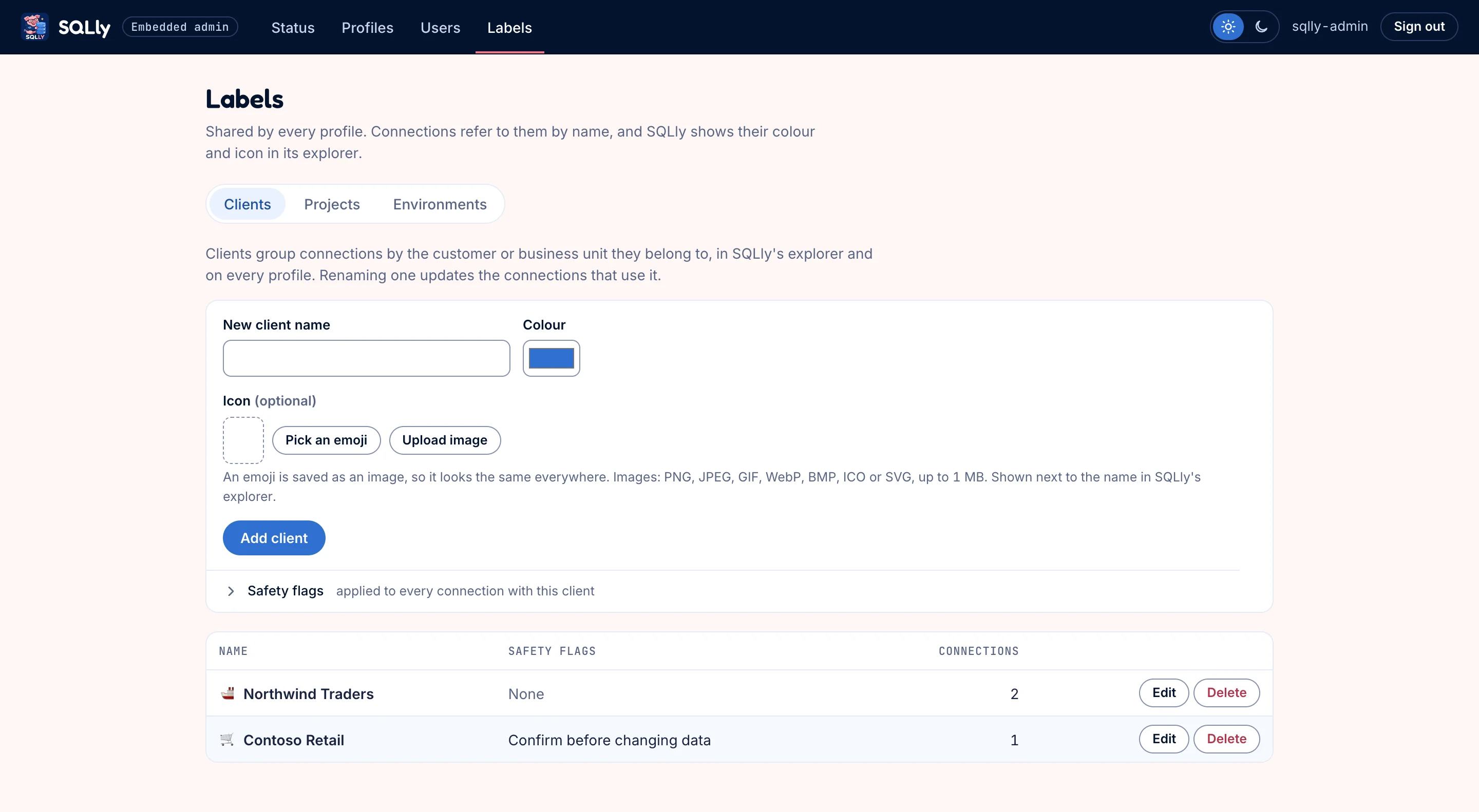
Page des étiquettes dans l'onglet Clients avec un formulaire pour ajouter un client avec icône de couleur, émoji ou image et indicateurs de sécurité, et deux clients listés avec icônes et nombre de connexions
Les clients et les projets obtiennent une couleur, une icône (un émoji est enregistré comme image, ou vous pouvez en téléverser une) et des indicateurs de sécurité optionnels.
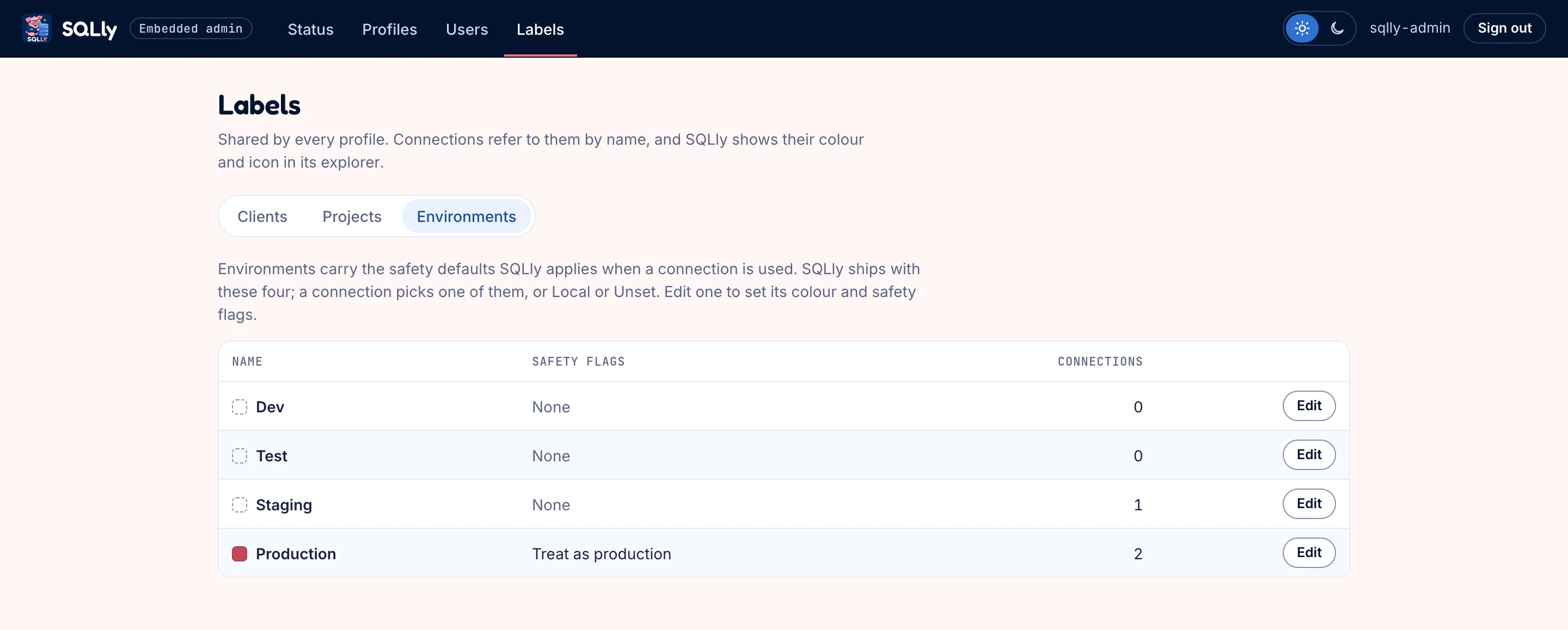
Page des étiquettes de l'onglet Environnements listant Dev, Test, Staging et Production, Production portant la mention Traiter comme production
Les quatre environnements de SQLly. Production est marquée comme environnement de production, donc SQLly affiche la barre lecture seule et demande confirmation avant toute modification.
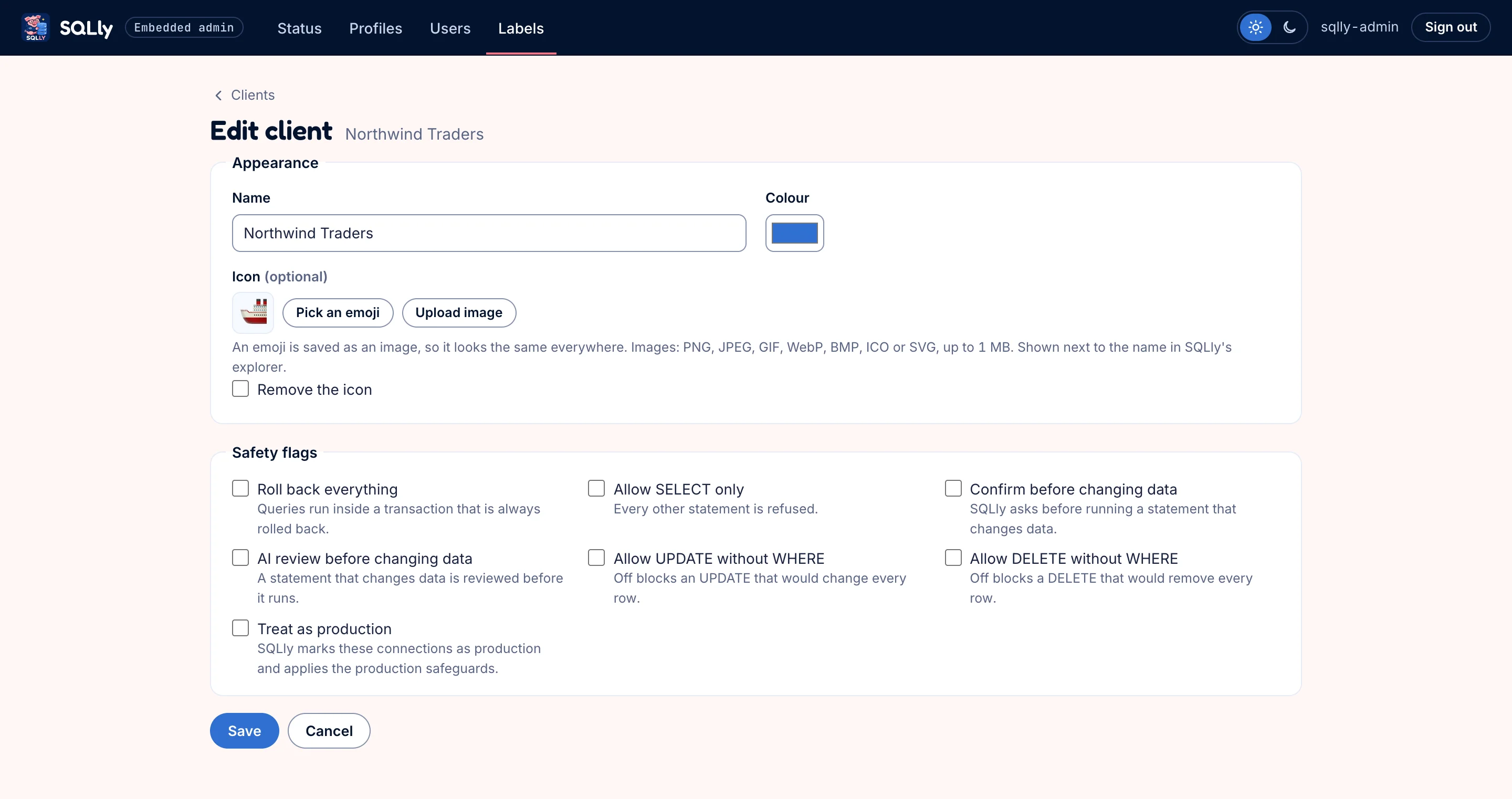
Formulaire de modification du client pour Northwind Traders avec nom, couleur, icône émoji et la liste complète des cases à cocher des indicateurs de sécurité
Chaque indicateur de sécurité que le format d'identifiants prend en charge, comme n'autoriser que SELECT ou confirmer les modifications de données, est appliqué par SQLly pour quiconque ouvre un profil avec cette étiquette.

Utilisateurs et sièges

Les utilisateurs de l'application exemple sont leurs propres comptes, chacun affecté à un profil. Dans votre application, les utilisateurs et leur accès sont ceux que vous avez déjà. La page indique également qui détient actuellement un siège (GET /manage/seats), avec Libérer le siège (DELETE /manage/seats/{user}).
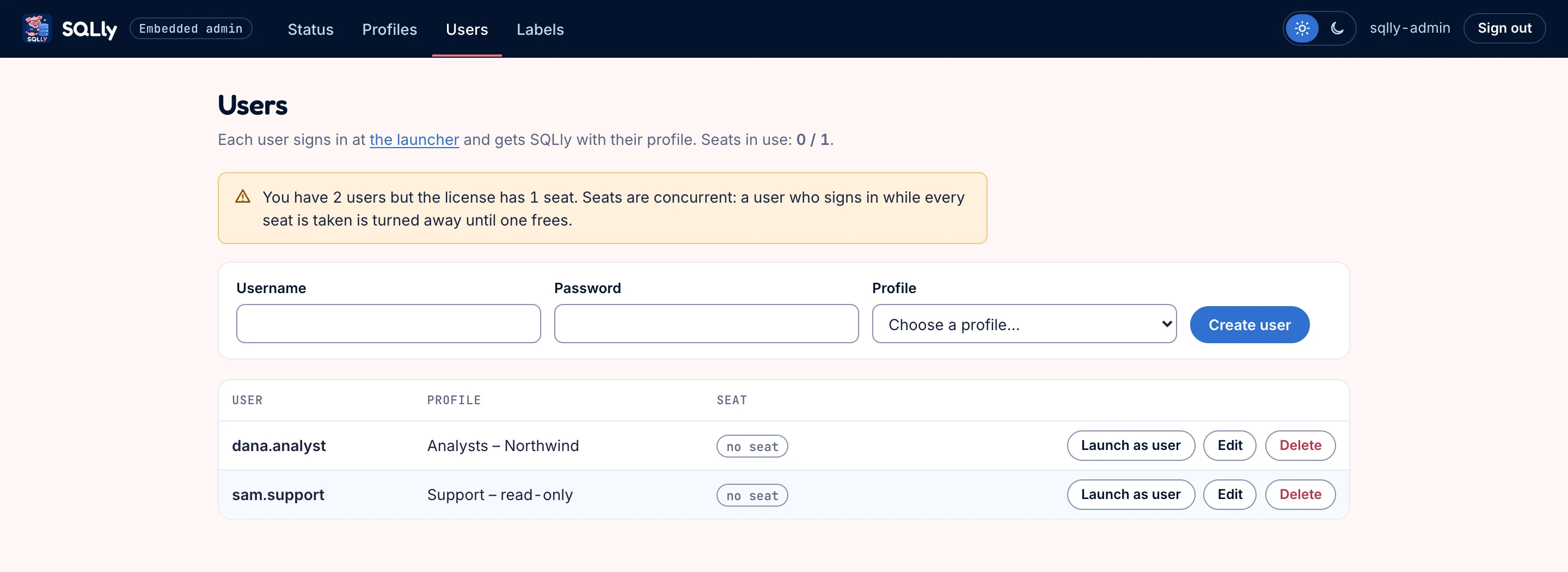
Page des utilisateurs montrant les sièges utilisés 1 sur 1, un avertissement indiquant que deux utilisateurs dépassent l'essai limité à un siège, une ligne de création et deux utilisateurs, dont un occupant un siège avec un bouton Libérer le siège
dana.analyst occupe l'unique siège de l'essai tant que SQLly est ouvert ; sam.support se verrait refuser l'accès avec seat_limit jusqu'à ce qu'un siège se libère. Lancer en tant qu'utilisateur ouvre SQLly exactement comme cet utilisateur le voit.
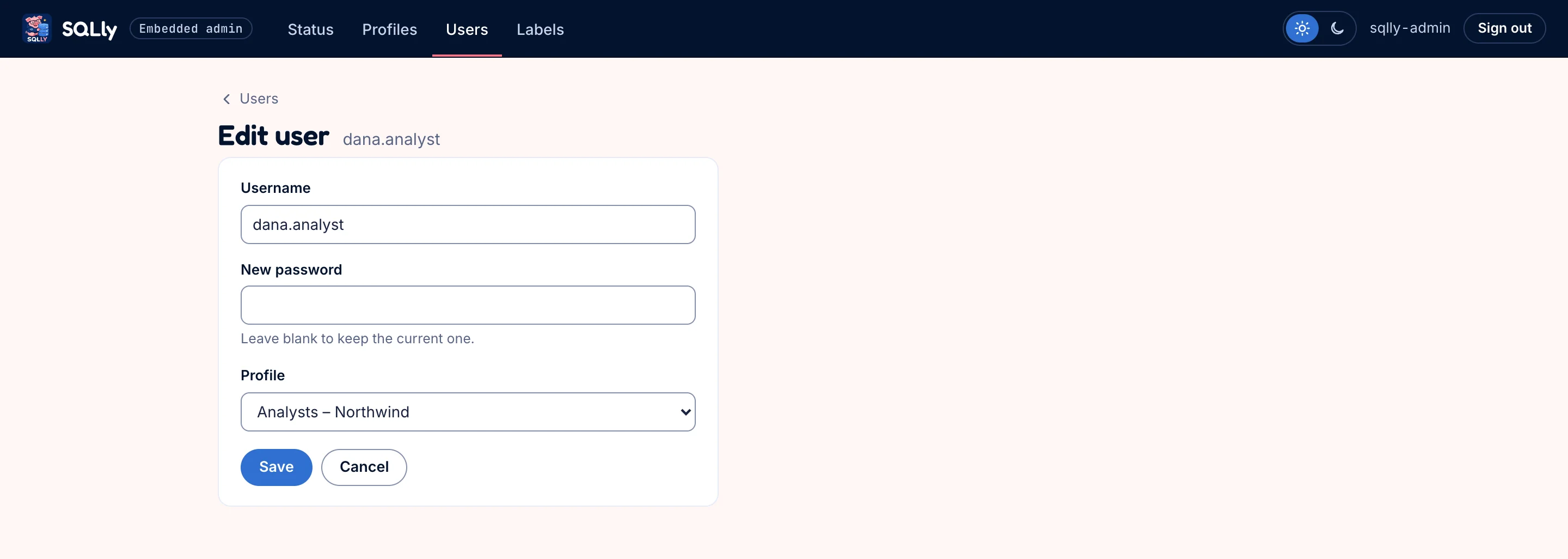
Formulaire de modification d'utilisateur pour dana.analyst avec les champs nom d'utilisateur, nouveau mot de passe et profil
Un utilisateur est un nom d'utilisateur, un mot de passe (haché en scrypt dans sample-app/data) et un profil.

Ce que vos utilisateurs voient

Les utilisateurs se connectent à la racine de l'application, pas sous /admin :
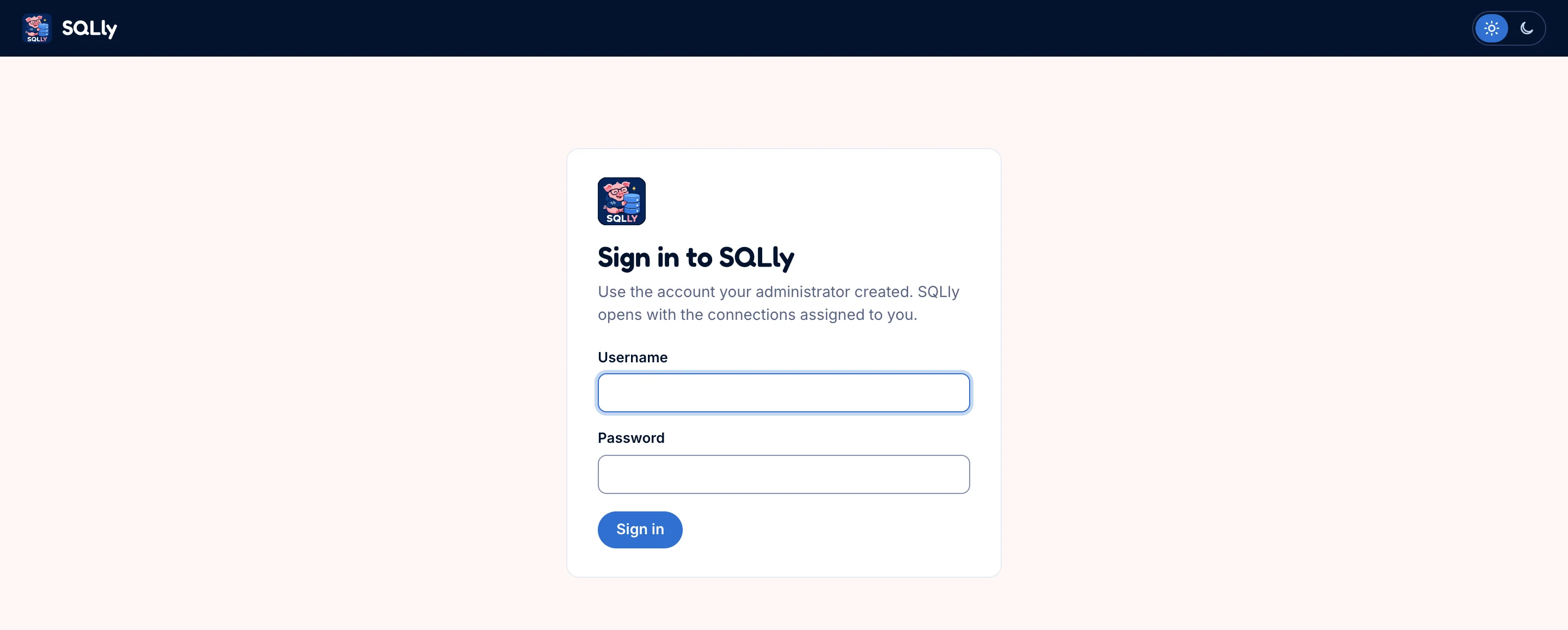
La carte Se connecter à SQLly de l'utilisateur final
Le côté utilisateur de l'application exemple. Dans votre produit, c'est votre connexion existante.
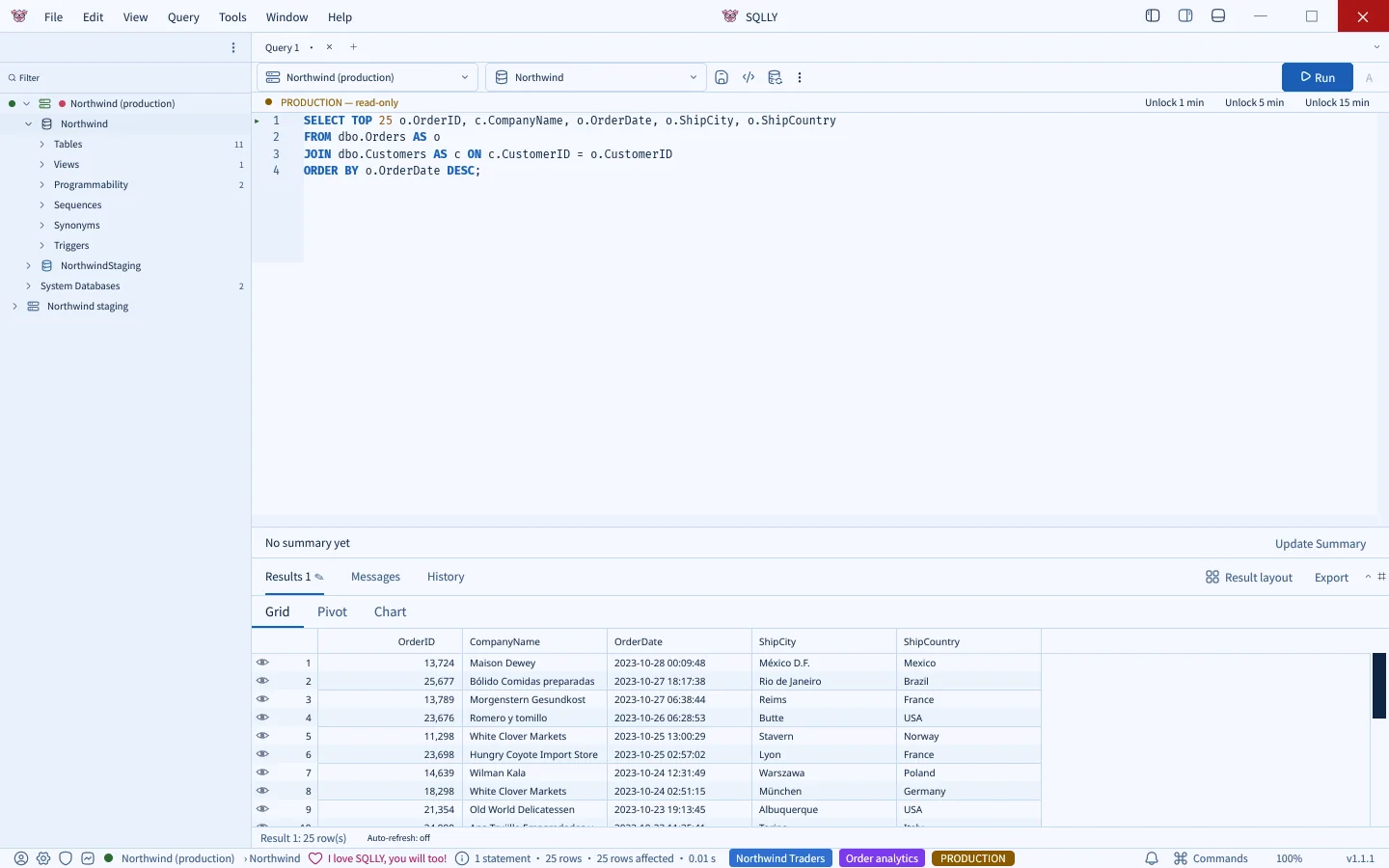
Page d'accueil pour dana.analyst nommant le profil Analysts – Northwind avec un bouton Ouvrir SQLly
Ouvrir SQLly mène à /app/, qui génère un jeton de lancement (POST /manage/tokens) et sert l’application SQLly avec celui-ci. Fermer l’onglet SQLly libère le siège.
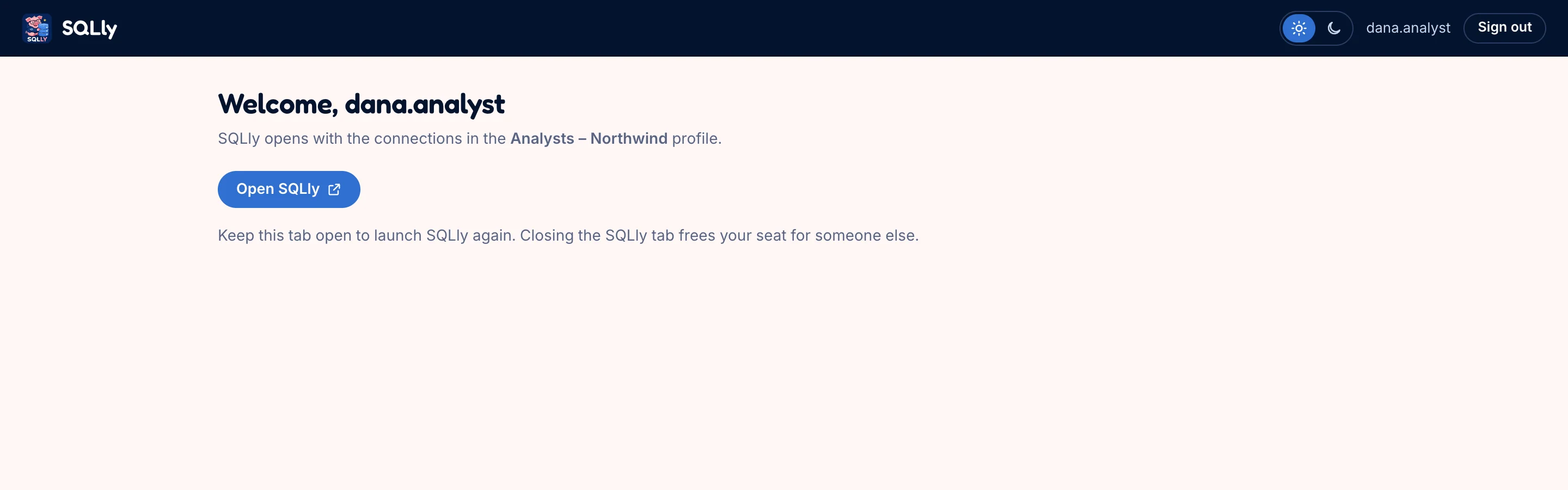
SQLly exécuté dans le navigateur via le pont : l'explorateur montre les connexions production et staging de Northwind, une requête SELECT sur Orders et Customers est dans l'éditeur sous une barre de lecture seule PRODUCTION, et la grille des résultats affiche 25 lignes
SQLly dans le navigateur, communiquant avec SQL Server via le pont. Les étiquettes du profil apparaissent dans la barre d'état, et les règles de sécurité de l'environnement de production s'appliquent : l'éditeur est en lecture seule jusqu'à ce qu'il soit déverrouillé.

Pendant que SQLly est ouvert, Statut montre le siège en cours d'utilisation :
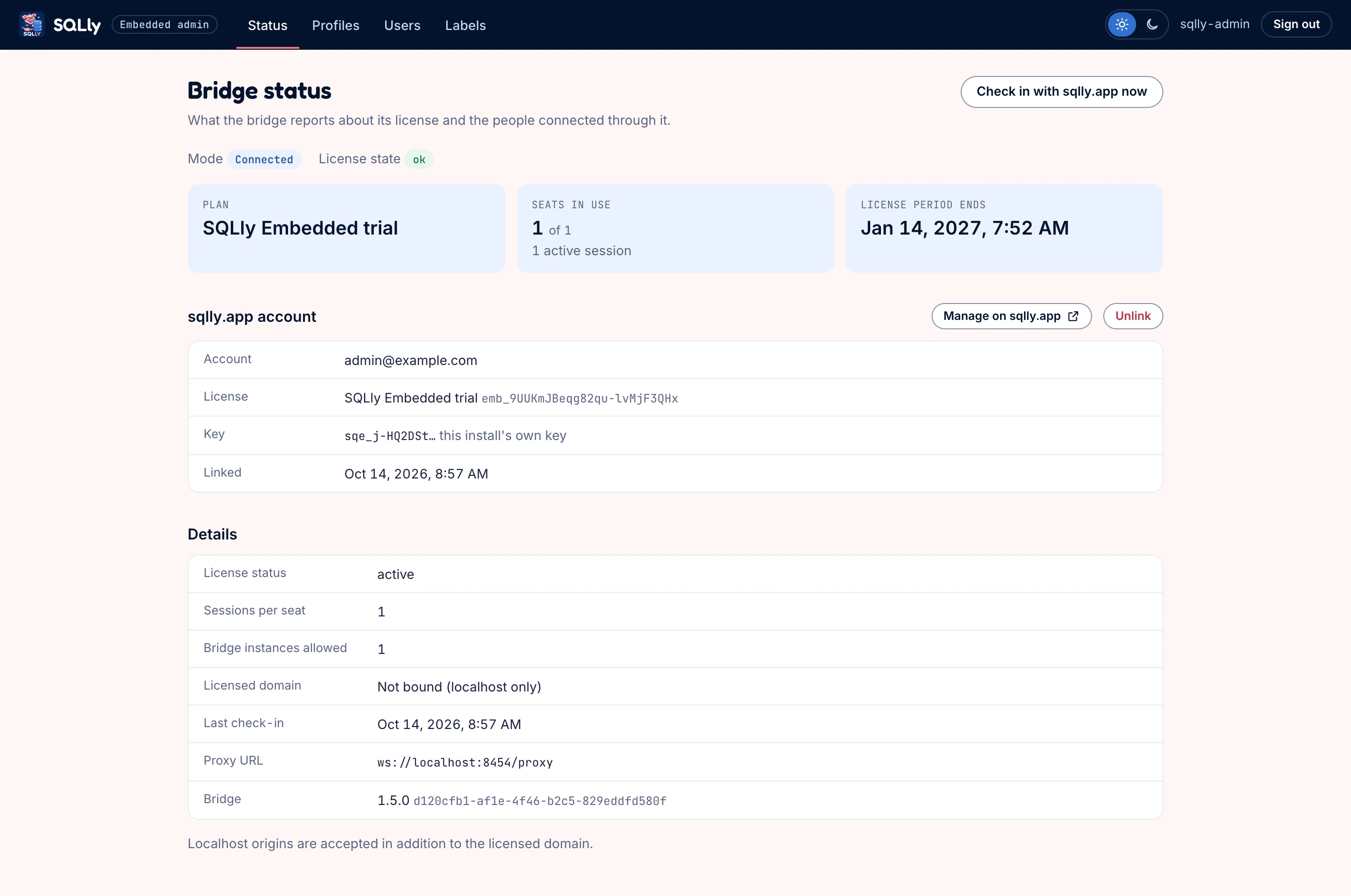
Page de statut du pont montrant 1 siège sur 1 utilisé et 1 session active
Les sièges sont simultanés : celui-ci se libère dès que dana.analyst ferme l'onglet et que son jeton expire.

Lire le code

FichierCe qu'il faut en retenir
lib/bridge.jsUn client API de gestion complet : chaque appel, gestion des erreurs, délais d'attente. Copiez-le ou portez-le.
lib/credentials.jsTransforme les champs de formulaire et les étiquettes partagées en un sqlly-credentials document.
lib/sqllyapp.jsCôté sqlly.app : créer la demande de liaison, puis interroger jusqu'à obtenir la clé.
server.jsRoutage. GET /app/ est la route de lancement ; /admin/* est le côté administration ; /admin/link* est en cours de liaison.
views/pages.jsLe HTML, y compris injectLaunch, qui définit les deux variables globales avant boot.js.
test/node --test des suites qui exécutent l'application contre un pont fictif. Un bon modèle pour tester votre propre intégration.

Prêt à le remplacer ? Créer votre propre application passe en revue chacun de ces travaux dans votre propre stack.