サンプルアプリツアー

SQLly Embedded に同梱されているサンプル管理アプリを画面ごとに案内するツアー: ステータスとライセンス、プロファイルと接続、ラベル、ユーザー、SQLly の起動。

パッケージには、小さな管理アプリが付属しています (sample-app/、Node.js 20+、依存関係なし)で、SQLly Embedded でできることをすべて試せます。次の役割を果たします: あなたの アプリ: プロファイル、ラベル、ユーザーを管理する管理者側と、ユーザーをサインインさせてSQLlyを開くユーザー側。以下の各画面は、1つか2つの 管理 API 各スクリーンショットの下に名前が表示されている呼び出しで、自分のアプリが何を呼び出すことになるかがわかります。

これらのスクリーンショットは、試用ライセンスに紐付けた実際のブリッジと、その先にある SQL Server の Northwind データベースで撮ったものです。

管理者サインイン
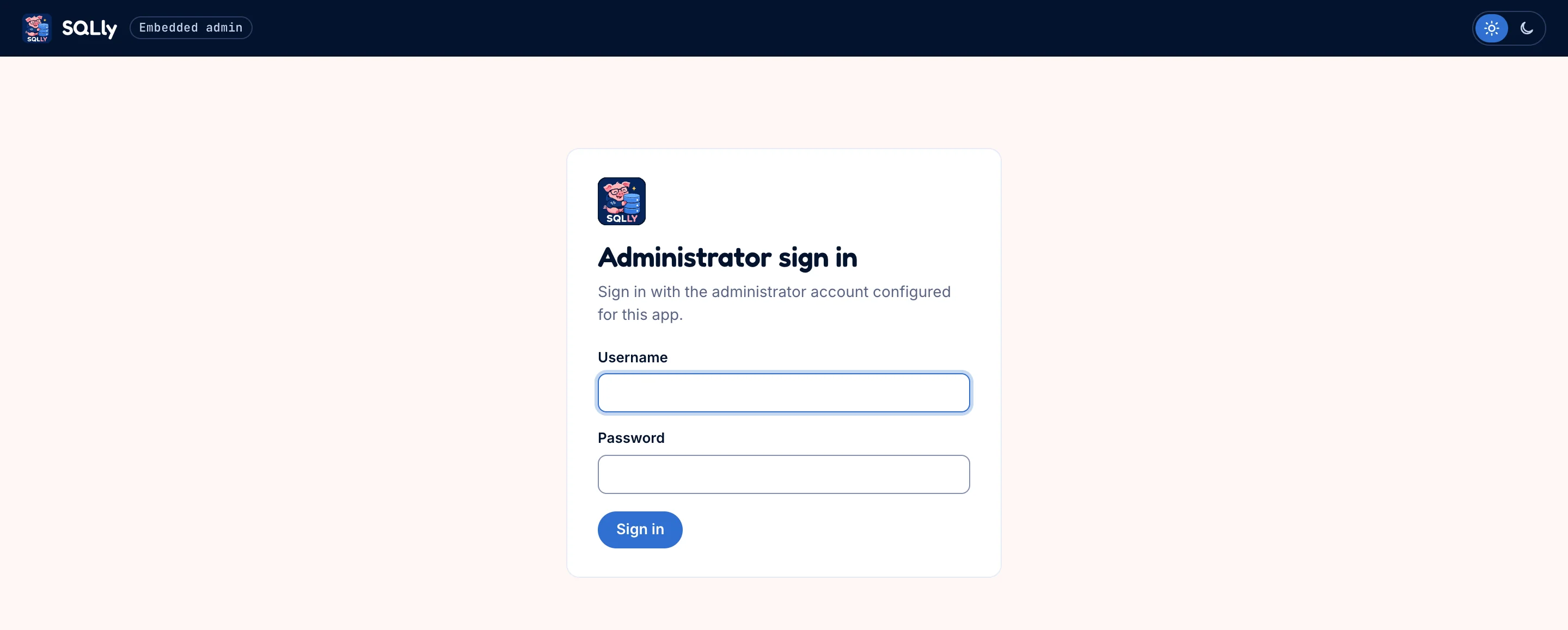
ユーザー名とパスワードの入力欄がある、サンプルアプリの管理者サインインカード
管理画面は /admin にあります。既定のアカウントは sqlly-admin / GoodLittlePiggy です。sample-app/config.json で変更するまで、アプリはループバック以外での待ち受けを拒否します。

ステータスとライセンス

ステータス です GET /manage/status ページとして表示されます。キーやライセンスファイルなしで起動したブリッジは、 ライセンスなし: プロファイルの作成とテストはすでに行えますが、インストールがリンクされるまで SQLly は起動しません。
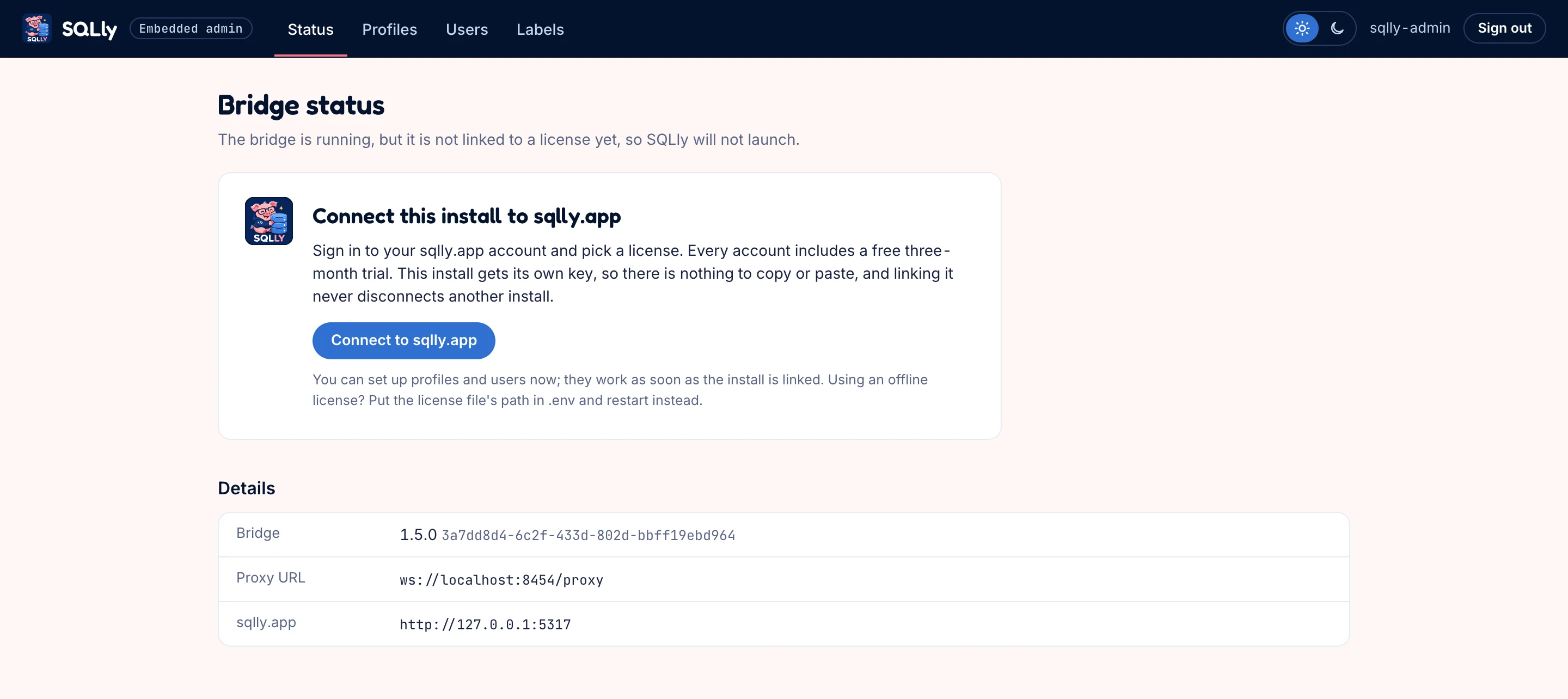
ブリッジは実行中だがライセンスにリンクされていないことを示すブリッジ ステータス ページ。「sqlly.app に接続」ボタン付き
ライセンス未取得: 「このインストールを sqlly.app に接続」カードからリンクの手順を開始します。

sqlly.app に接続 sqlly.appにリンクコードを要求します(POST /api/embedded/links)、それを表示します。 承認するには sqlly.app を開いてください ライセンス所有者を sqlly.app に案内します。そこで同じコードを確認し、ライセンスを選択します:
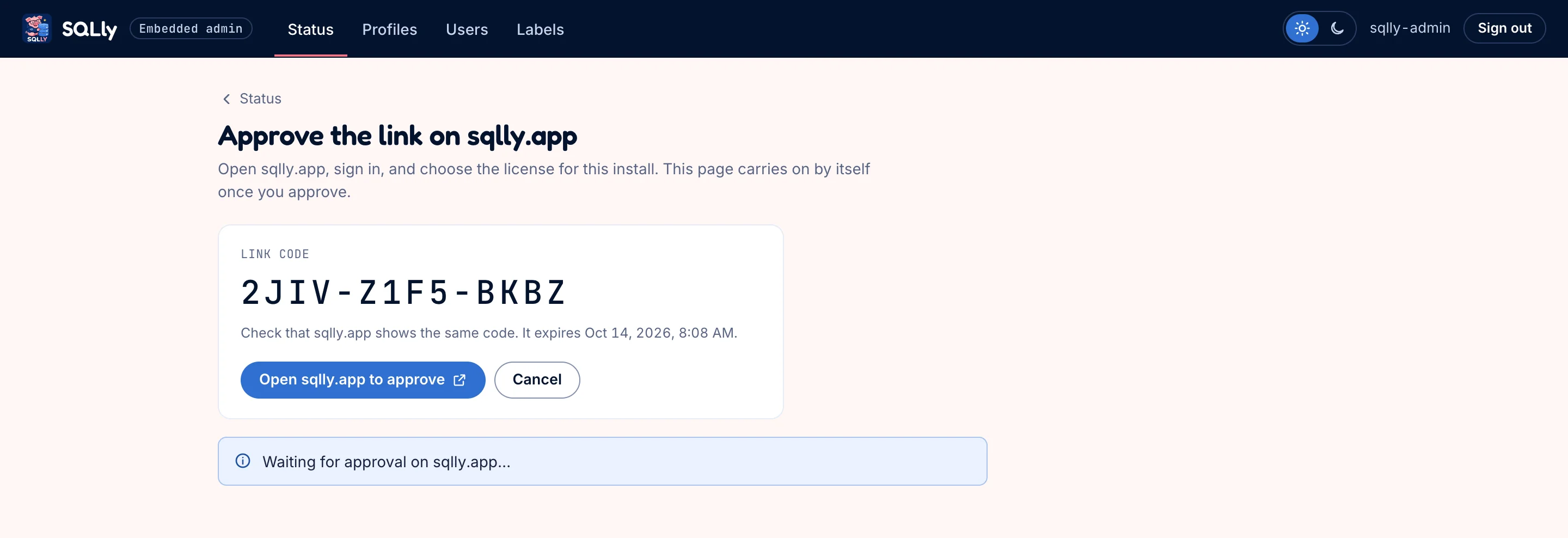
承認待ち。「Open sqlly.app to approve」ボタンと大きなリンクコードを表示しているサンプルアプリ
管理者アプリはコードを表示し、バックグラウンドで sqlly.app をポーリングします(POST /api/embedded/links/token)。
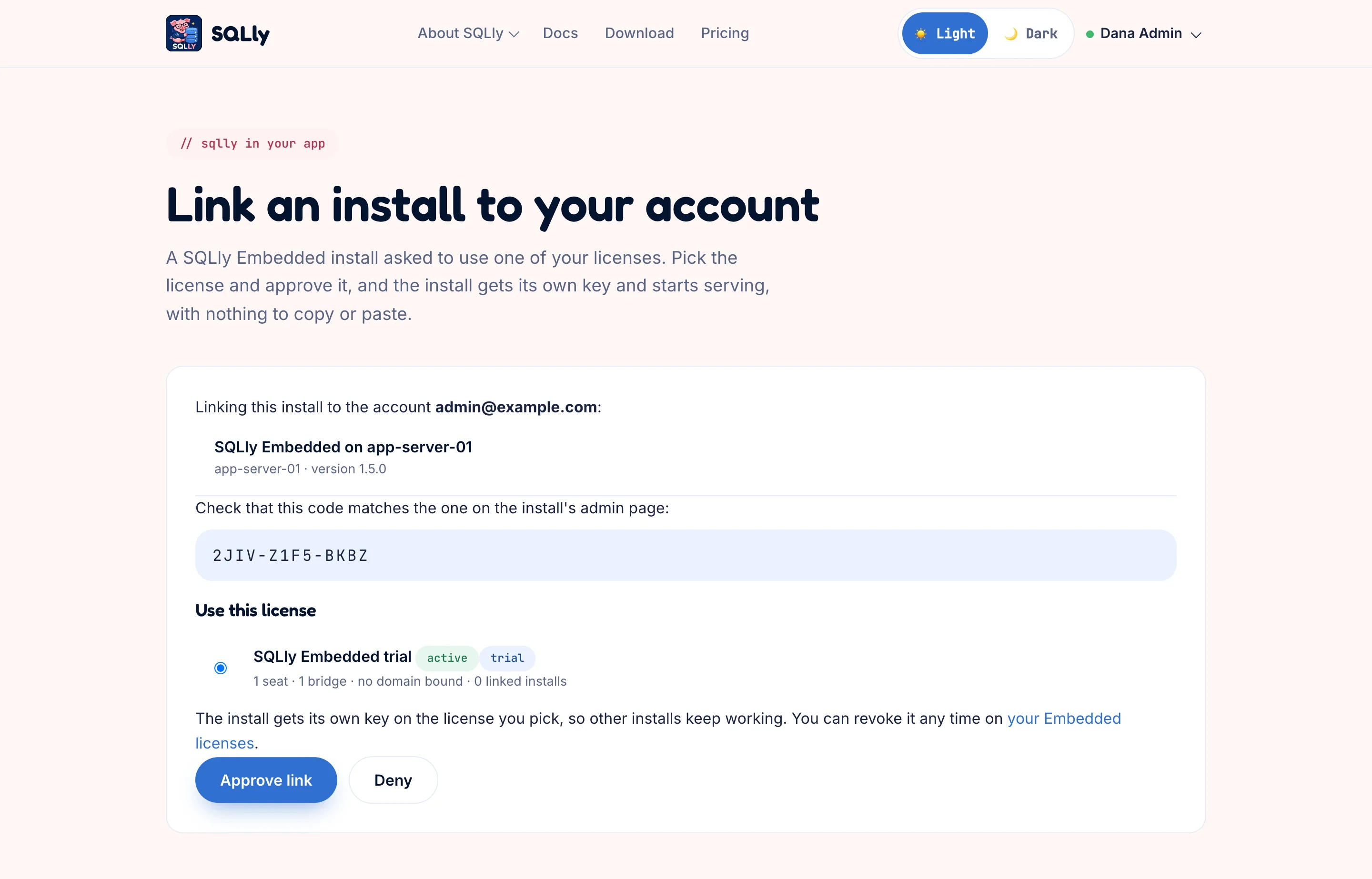
sqlly.app の「インストールをアカウントにリンク」ページ。インストール名、一致するコード、選択されているトライアルライセンスが表示され、「承認」リンクと「拒否」ボタンがあります
sqlly.app では、オーナーがどのインストールが要求しているかを確認し、コードを照合して、ライセンスを選び、承認します。リンクされたインストールごとに独自のキーが発行され、オーナーの Embedded ページから失効させることができます。

数秒後、管理者アプリがインストールのキーを受け取り、次のコマンドでブリッジに渡します PUT /manage/license、「Status」にはライセンスが表示されます:
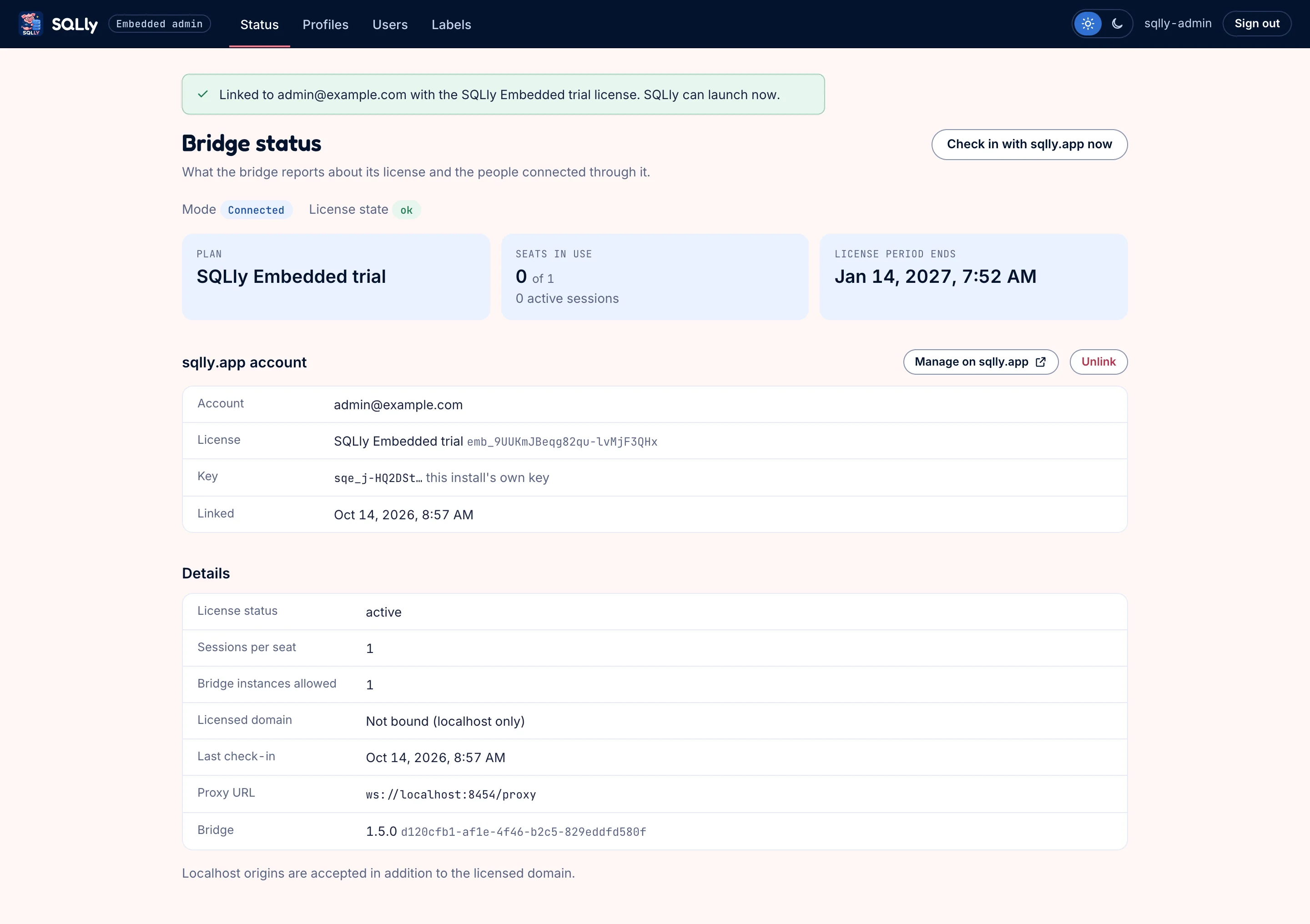
リンク済みインストールのブリッジ ステータス ページ: 接続モード、ライセンス状態 OK、SQLly Embedded のトライアル プラン、使用中のシート 0/1、リンクされた sqlly.app アカウント、ライセンスの詳細
リンク済み: プラン、使用中のシート数、期間の終了日、リンク先のアカウント(sqlly.app での Manage と Unlink 付き)、そしてブリッジが報告する詳細。sqlly.app へのチェックインは POST /manage/license/checkin を呼び出すようになりました。

プロファイル

プロファイルは、ユーザーのグループに表示される接続のセットです。リストには、各プロファイルの接続と、そのプロファイルが割り当てられているユーザーが表示され、 起動 そのプロファイルで自分として SQLly を開くには。
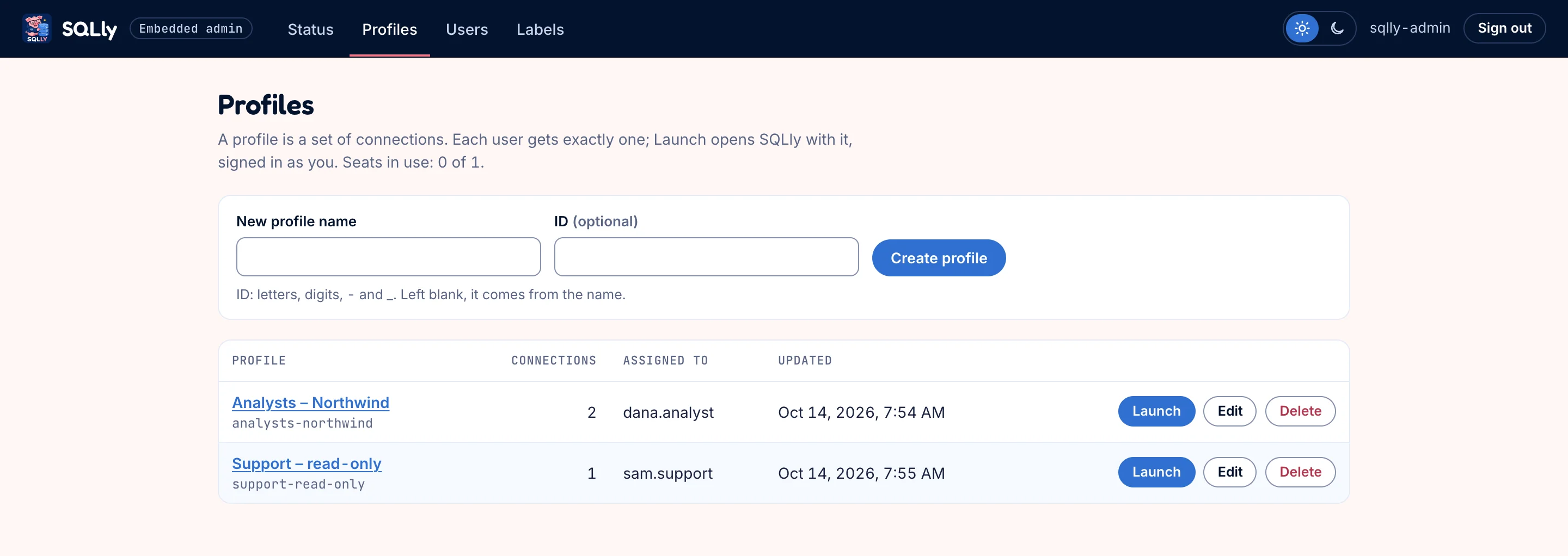
新規作成行と 2 つのプロファイル(Analysts – Northwind と Support – read-only)が並ぶプロファイル一覧。それぞれに「起動」「編集」「削除」があります
プロファイルを作成するには、空の資格情報ドキュメントを指定して PUT /manage/profiles/{id} を実行します。ブリッジはそれを保存し、以後の変更のたびに検証します。
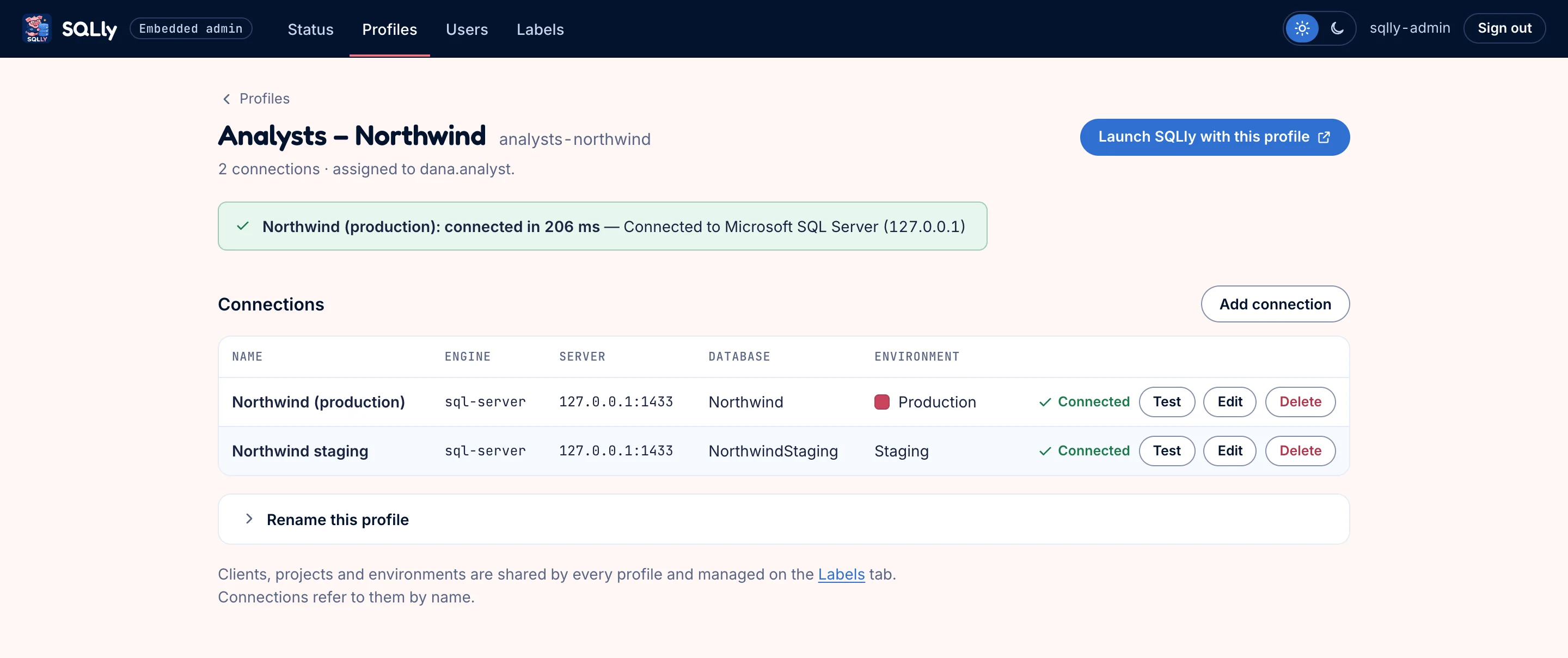
アナリスト – Northwind プロファイルページ。緑色の接続テスト結果と、2 つの SQL Server 接続の表があり、それぞれに「接続済み」の表示と、テスト、編集、削除のボタンが付いている
プロファイルの接続を、それぞれその場でテストします。「テスト」は、その接続だけを含むドキュメントで POST /manage/test-connection を実行します。「このプロファイルで SQLly を起動」は、管理者用のトークンを発行します。

接続を編集する

接続エディターは、選択したエンジンで資格情報形式がサポートするすべてのフィールドを提供します。エンジンの一覧と各エンジンのサインイン方式は、次から取得されます GET /manage/engines. テスト フォームの現在の内容を、保存済みかどうかにかかわらずチェックし、エンジン本来の応答をインラインで表示します:
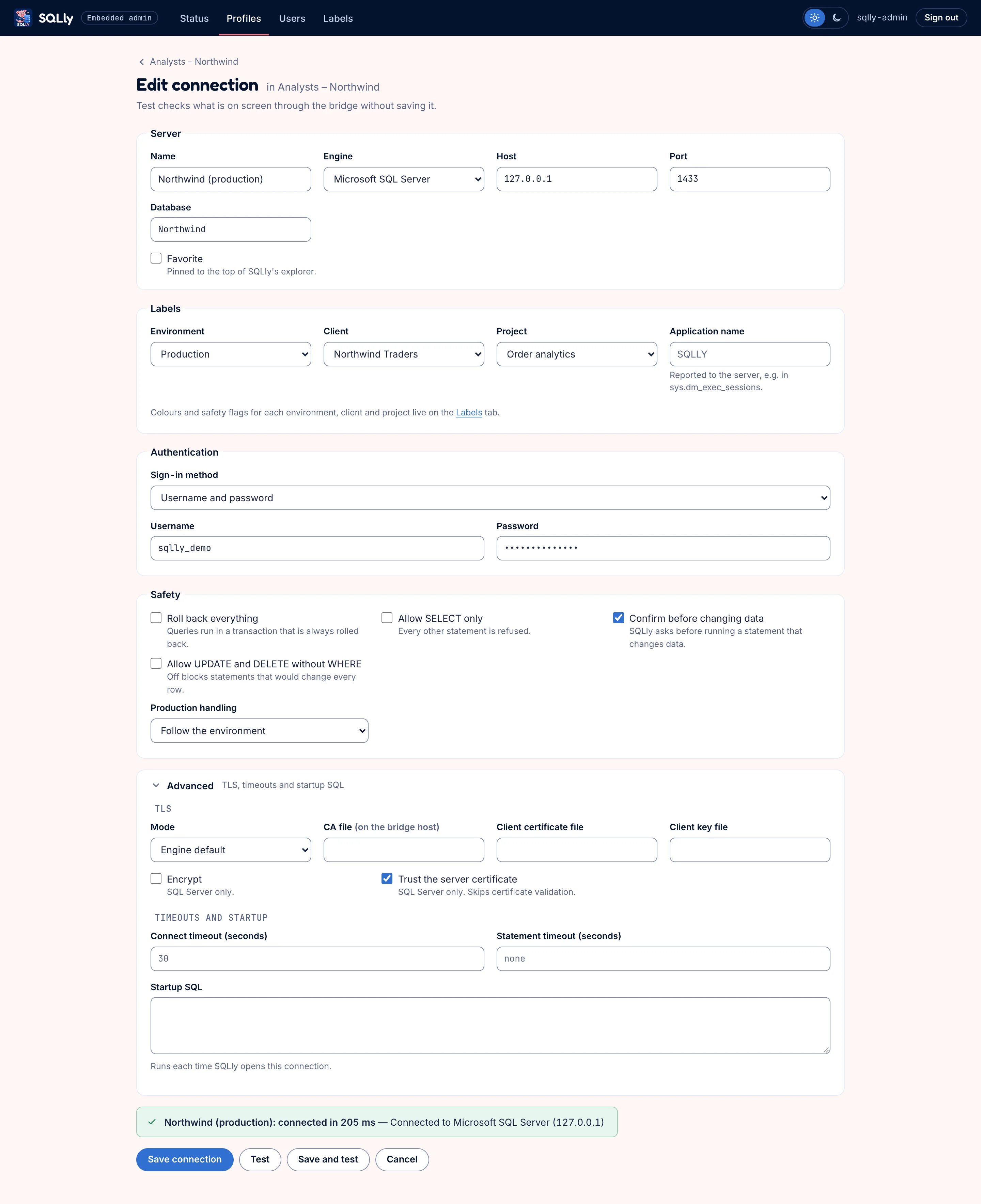
SQL Server 接続の接続エディター。サーバー、データベース、ラベル、マスクされたパスワード、安全性と TLS のオプションがあり、「接続を保存」「テスト」「保存してテスト」「キャンセル」の各ボタンの上に緑色のテスト結果が表示されている
サーバー、ラベル(環境、クライアント、プロジェクト)、認証、安全性のルール、TLS。パスワードはお使いのサーバー上にとどまります。ブリッジが保存し、ブラウザが受け取ることはありません。

ラベル

SQLly では、クライアント、プロジェクト、環境が接続に色を付けてグループ化し、安全ルールを持たせます。サンプルアプリは共有セットを 1 つ保持してすべてのプロファイルと一緒に送信するため、ラベルの名前を変更すると、それを使うすべての接続が更新されます。
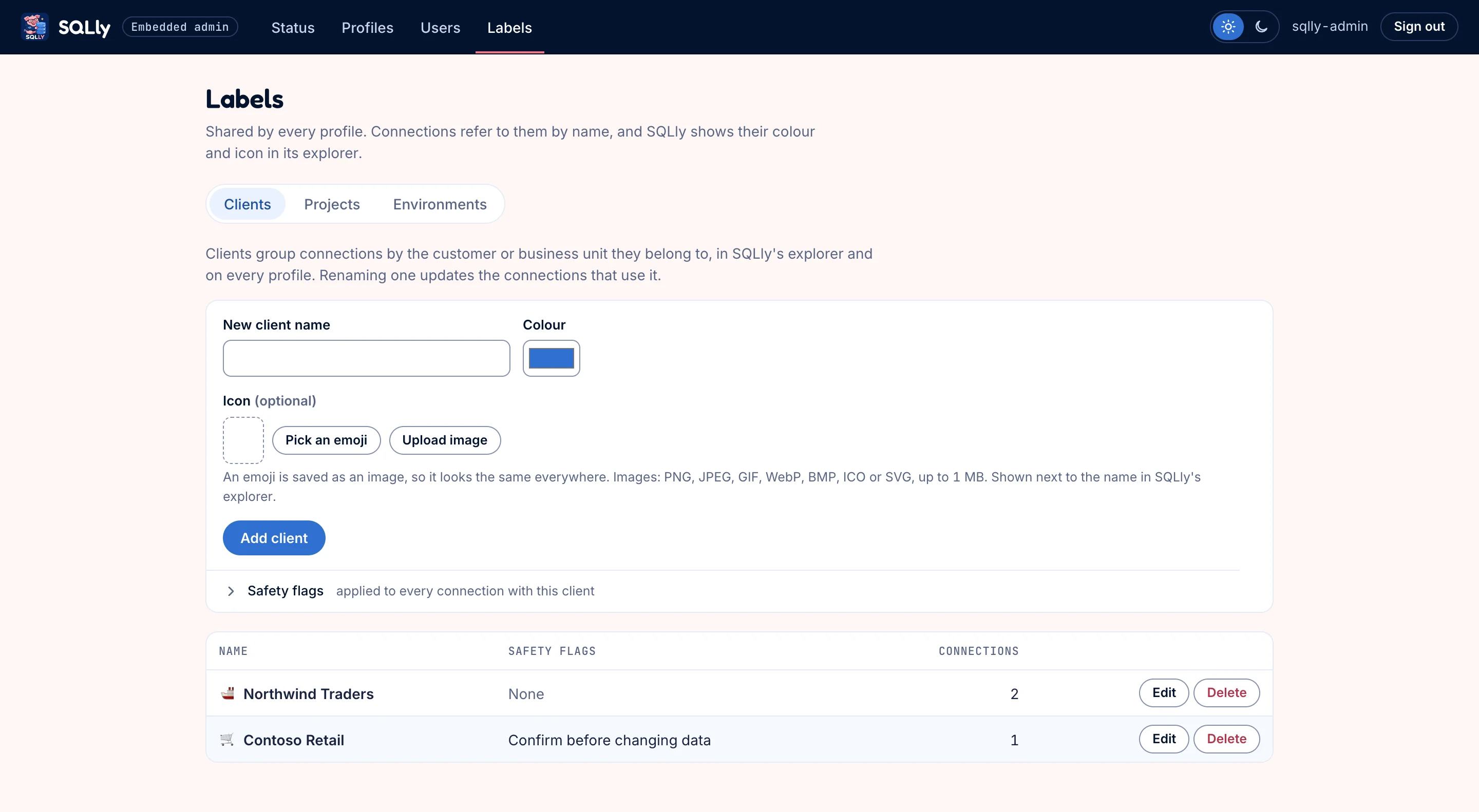
Clients タブの Labels ページ。色、絵文字、画像アイコン、安全フラグを指定してクライアントを追加するフォームと、アイコンと接続数が表示された 2 つのクライアント
クライアントとプロジェクトには、色とアイコン(絵文字は画像として保存されるほか、画像のアップロードも可能)、および必要に応じて安全フラグを設定できます。
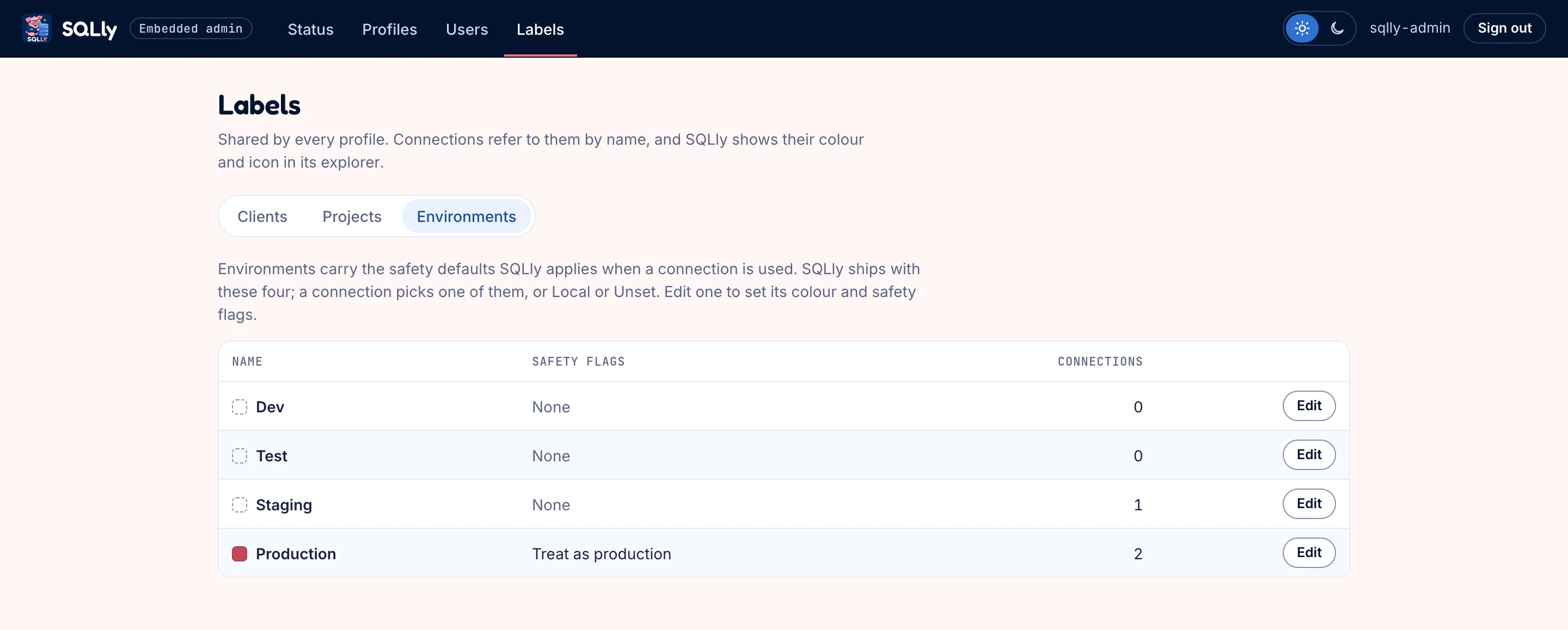
Environments タブの Labels ページ。Dev、Test、Staging、Production が一覧表示され、Production には「Treat as production」が設定されています
SQLly の 4 つの環境。Production は本番としてフラグが付けられるため、SQLly は読み取り専用バーを表示し、変更の前に確認します。
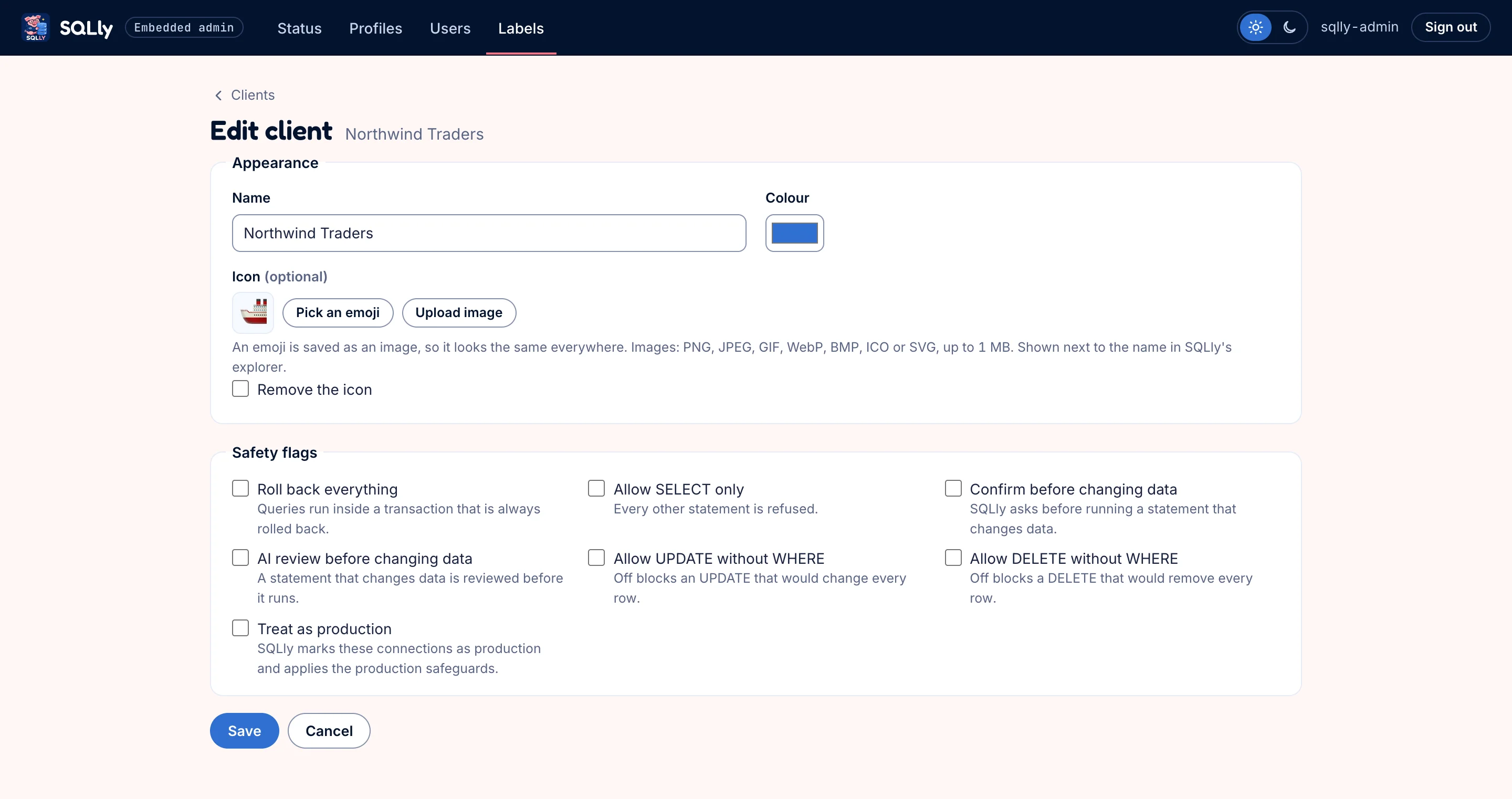
名前、色、絵文字アイコン、安全フラグのチェックボックス一覧を備えた、Northwind Traders のクライアント編集フォーム
認証情報の形式がサポートするすべての安全フラグ (SELECT のみを許可する、データ変更を確認するなど) は、そのラベルを使ってプロファイルを開くすべての人に対して SQLly が強制します。

ユーザーとシート

サンプルアプリのユーザーは独自のアカウントで、それぞれ 1 つのプロファイルが割り当てられています。皆さんのアプリでは、ユーザーとそのアクセス権は既存のものがそのまま使われます。このページには、現在シートを占有しているユーザーも表示されます(GET /manage/seats)。次を使用し、 シートを解放 (DELETE /manage/seats/{user}).
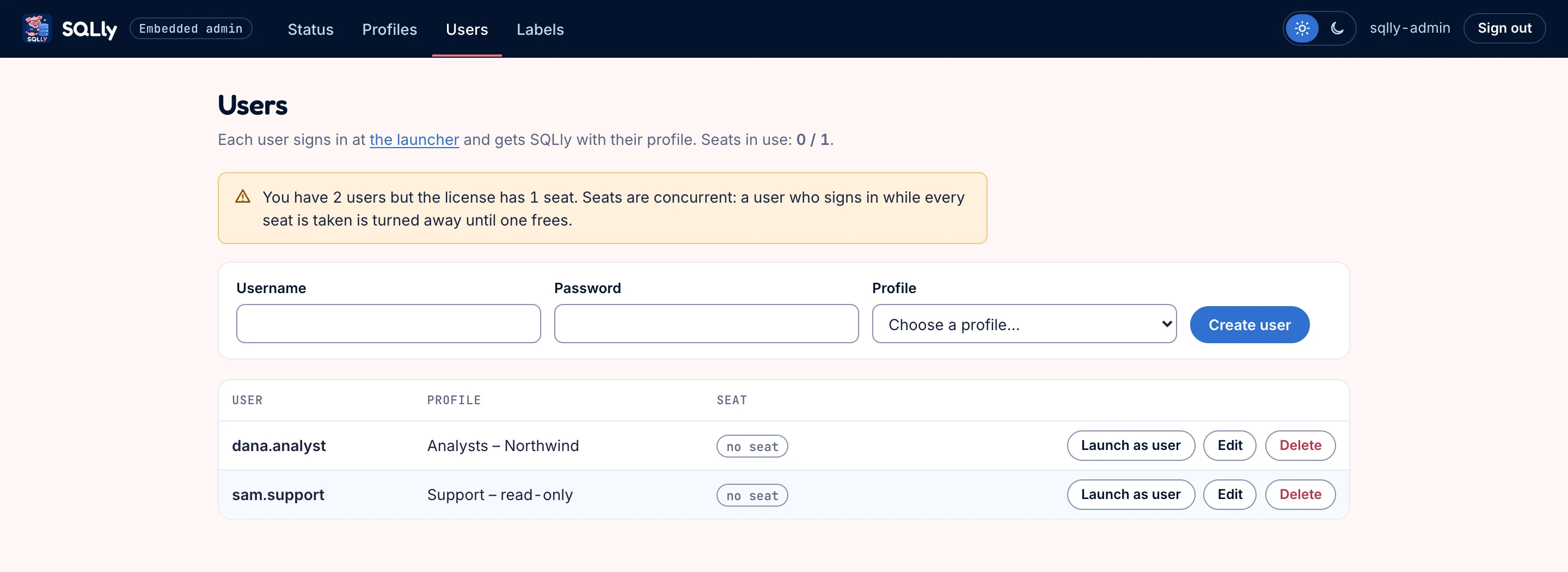
使用中のシートが 1/1 と表示され、2 人のユーザーが 1 シートのトライアルを超えているという警告、作成行、そして 2 人のユーザー(うち 1 人は「シートを解放」ボタン付きでシートを保持)が並ぶユーザーページ
dana.analyst は SQLly を開いている間、トライアルの唯一のシートを占有します。シートが空くまで、sam.support は seat_limit で拒否されます。「ユーザーとして起動」は、そのユーザーに見えるとおりの状態で SQLly を開きます。
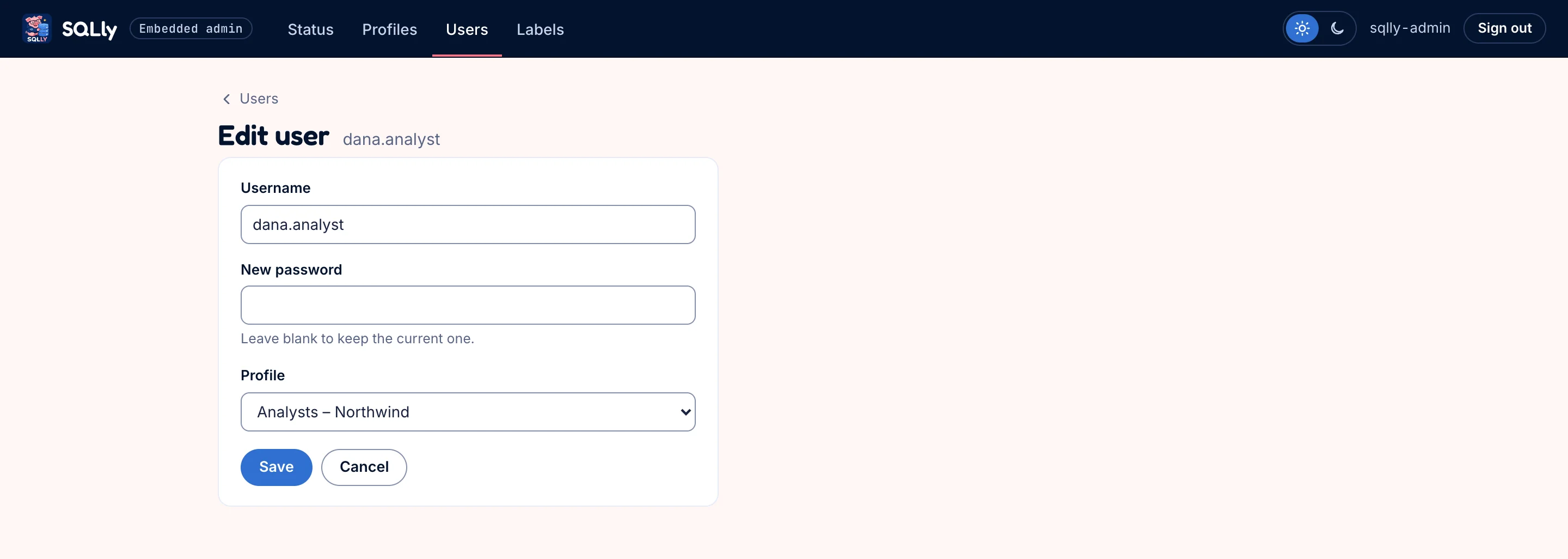
dana.analyst のユーザー編集フォーム (ユーザー名、新しいパスワード、プロファイルのフィールド)
ユーザーは、ユーザー名、パスワード(sample-app/data 内で scrypt によりハッシュ化)、プロファイルで構成されます。

ユーザーが見るもの

ユーザーは /admin ではなく、アプリのルートでサインインします:
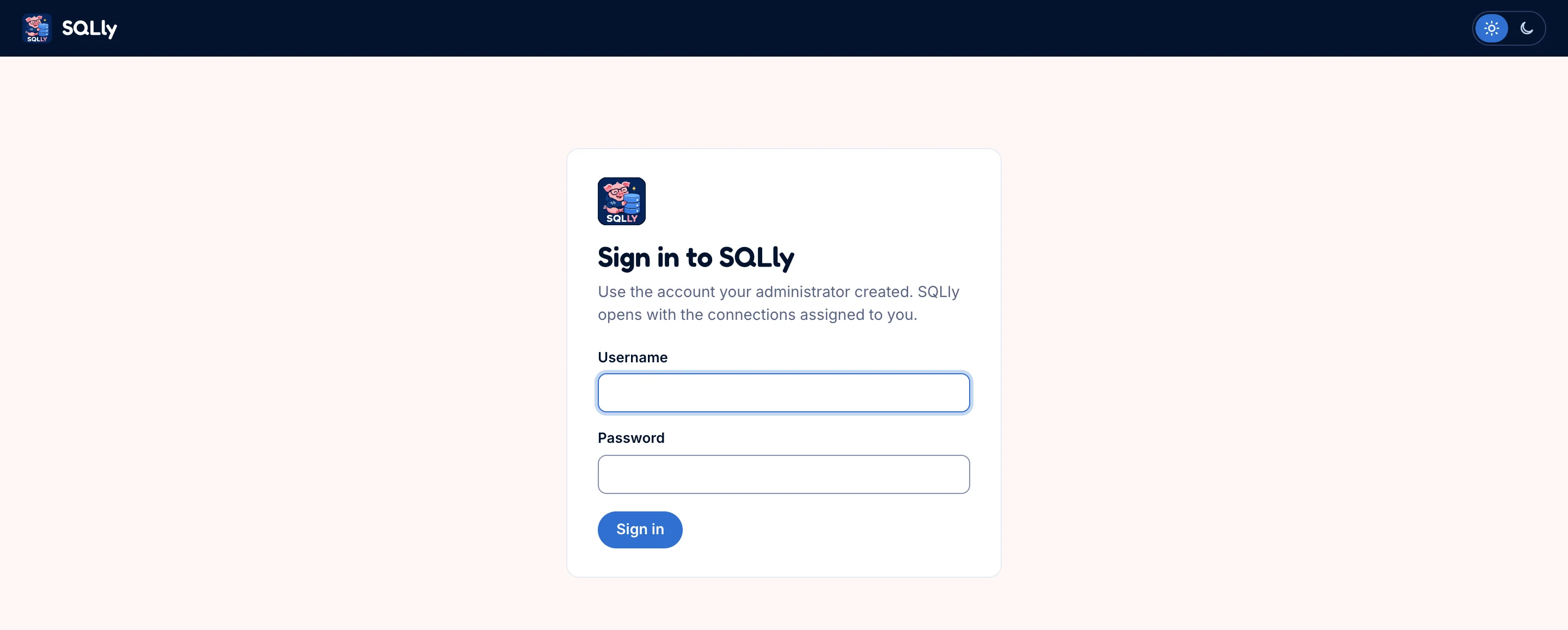
エンドユーザー向けの「SQLly にサインイン」カード
サンプルアプリのユーザー側です。お使いの製品では、これは既存のサインインにあたります。
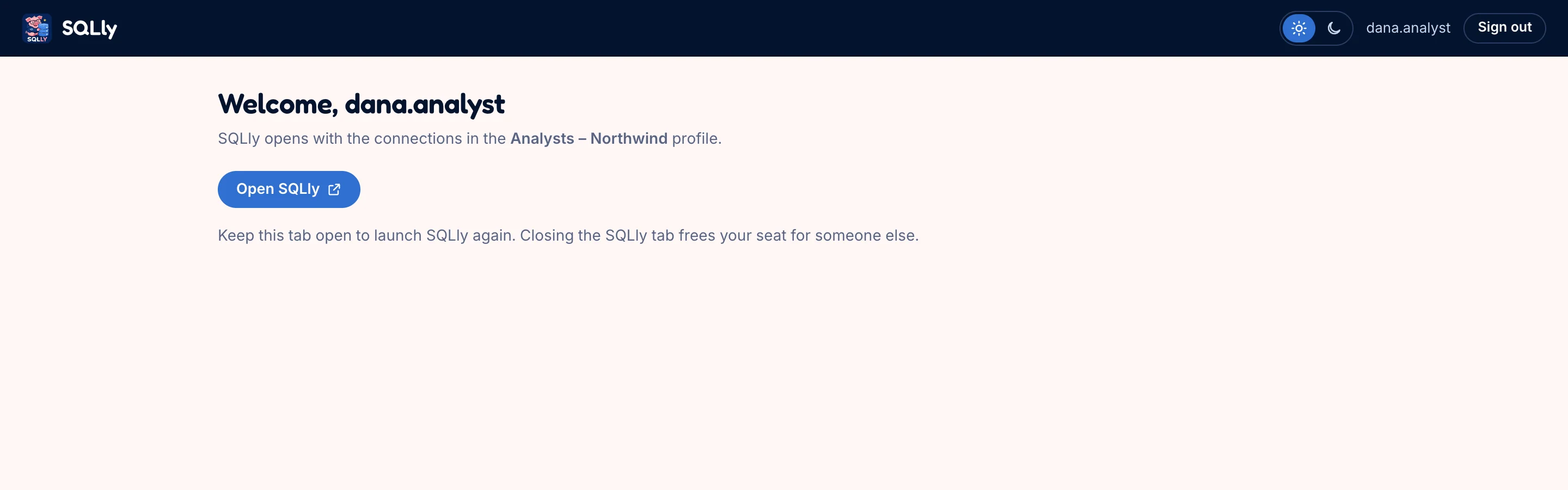
「Analysts – Northwind」プロファイルが表示され、「Open SQLly」ボタンがある dana.analyst のウェルカムページ
「SQLly を開く」は /app/ に移動し、起動トークン(POST /manage/tokens)を発行して、そのトークンで SQLly を提供します。SQLly のタブを閉じると、シートが解放されます。
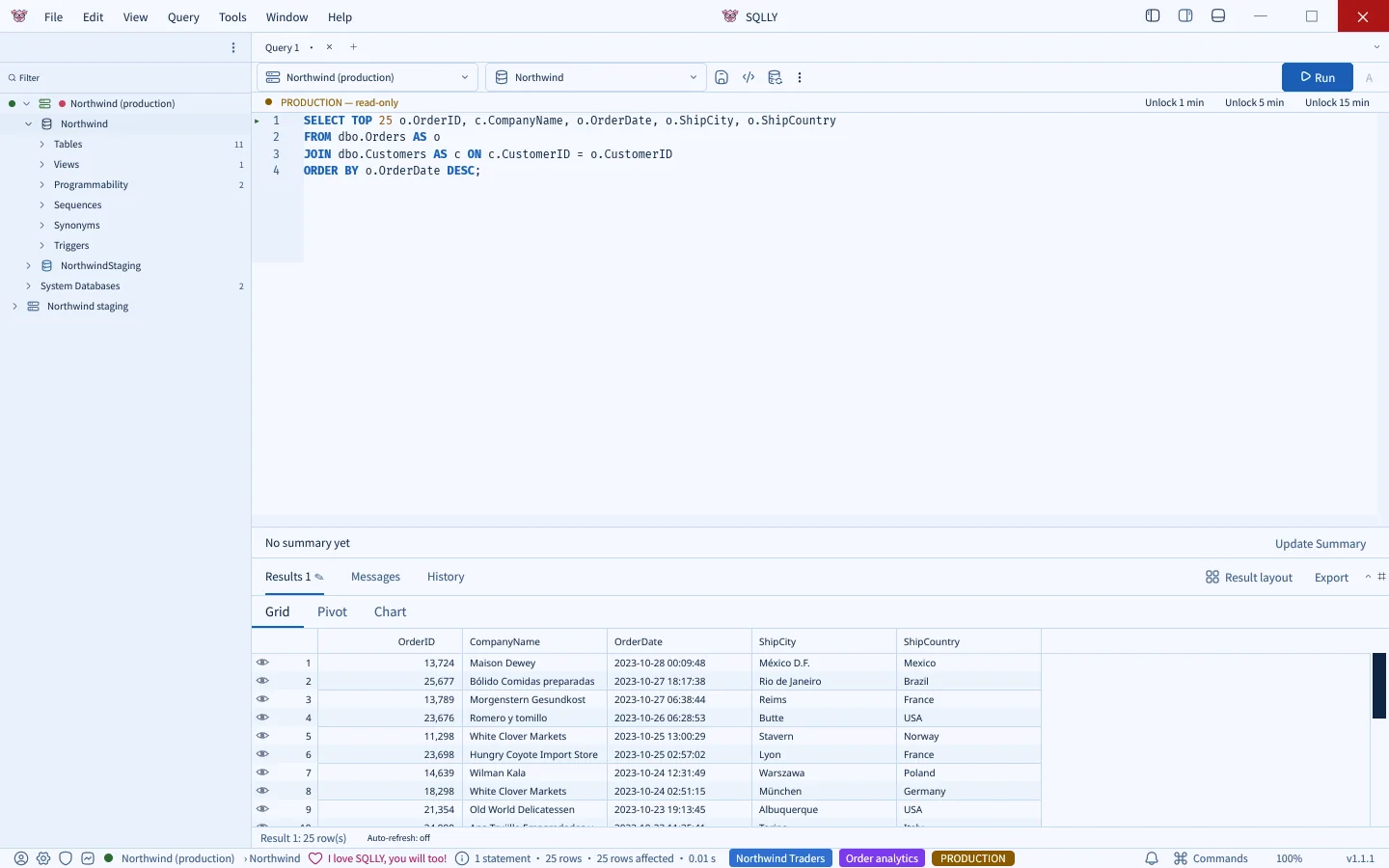
ブリッジ経由でブラウザー上で動作する SQLly。エクスプローラーには Northwind の本番とステージングの接続が表示され、エディターには Orders と Customers に対する SELECT クエリが PRODUCTION の読み取り専用バーの下に表示され、結果グリッドには 25 行が表示されています
ブリッジ経由で SQL Server と通信している、ブラウザー上の SQLly。プロファイルのラベルがステータスバーに表示され、Production 環境の安全ルールが適用されます。ロックを解除するまで、エディターは読み取り専用です。

SQLly を開いている間、「ステータス」には使用中のシートが表示されます:
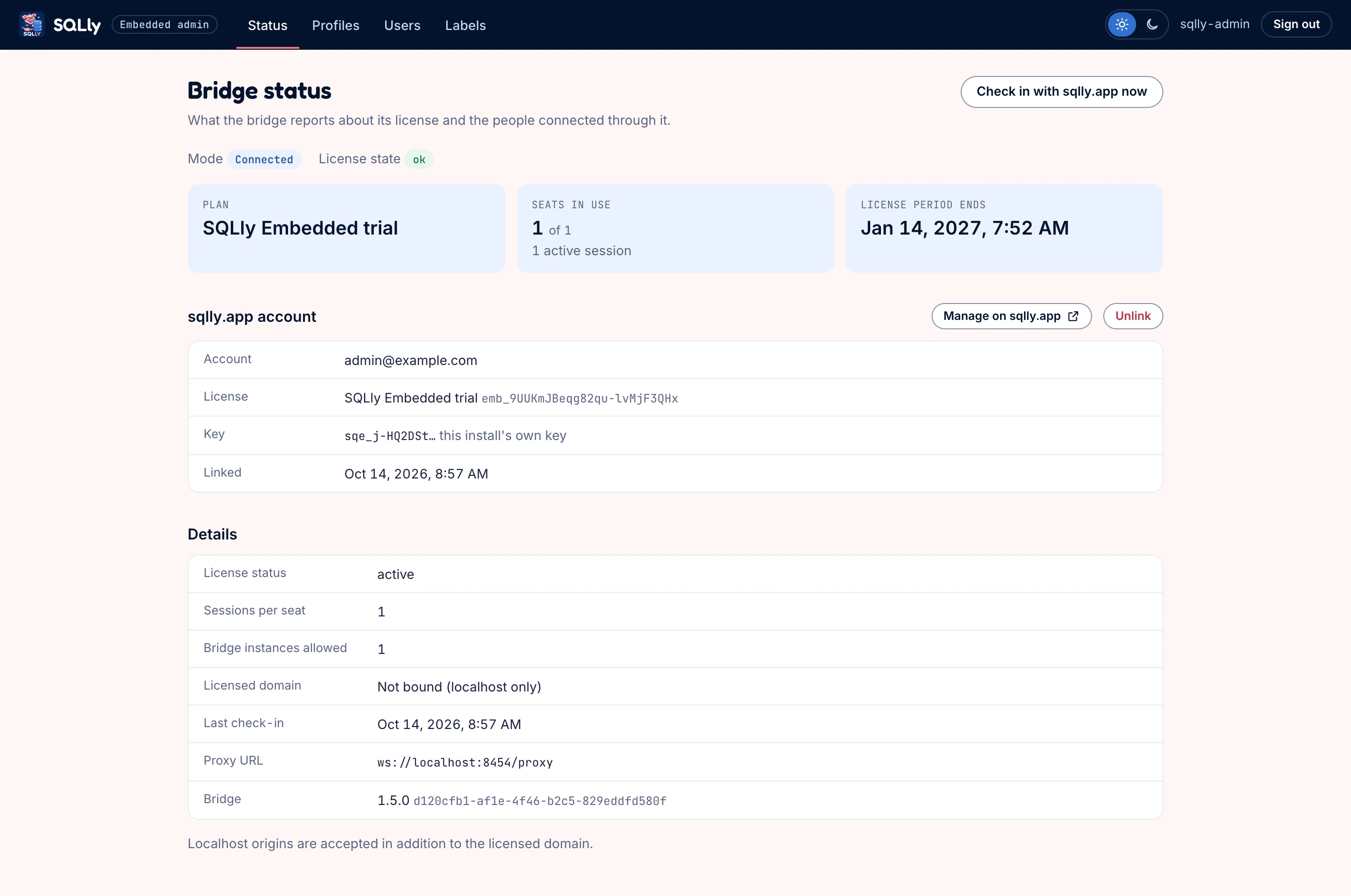
使用中のシートが 1/1、アクティブなセッションが 1 件であることを示すブリッジ ステータス ページ
シートは同時利用方式です。このシートは、dana.analyst がタブを閉じてトークンの有効期限が切れた時点で解放されます。

コードの読み方

ファイルそこから得られること
lib/bridge.js完全な管理 API クライアント:すべての呼び出し、エラー処理、タイムアウトを含みます。コピーするか、移植して使ってください。
lib/credentials.jsフォームのフィールドと共有ラベルを次に変換します sqlly-credentials ドキュメント。
lib/sqllyapp.jsリンク処理の sqlly.app 側: リンクを作成し、キーをポーリングします。
server.jsルーティング。 GET /app/ は起動経路です; /admin/* は管理者側です。 /admin/link* はリンクしています。
views/pages.jsHTML(次を含む): injectLaunch、次の前に 2 つのグローバルを設定します boot.js.
test/node --test アプリを偽のブリッジに対して実行するテストスイート。独自の連携をテストする際の良い見本になります。

置き換える準備はできましたか? 独自のアプリをビルド お使いのスタックでこれらの各ジョブを順を追って解説します。