範例應用程式導覽

隨 SQLly Embedded 附帶的範例管理後台應用程式逐畫面導覽:狀態與授權、設定檔與連線、標籤、使用者,以及啟動 SQLly。

此套件包含一個小型管理應用程式(sample-app/,Node.js 20+、無相依套件),會實際演練 SQLly Embedded 能做的所有事。它扮演的角色是 你的 應用程式:一個用於設定檔、標籤和使用者的管理端,以及一個讓使用者登入並開啟 SQLly 的使用者端。下面的每個畫面都是在一或兩個 管理 API 呼叫,每張螢幕截圖下方都會標出名稱,讓你看得出自己的應用程式會呼叫哪些。

這些螢幕截圖來自實際運作的橋接器(綁定試用授權),背後是一個 SQL Server Northwind 資料庫。

管理員登入
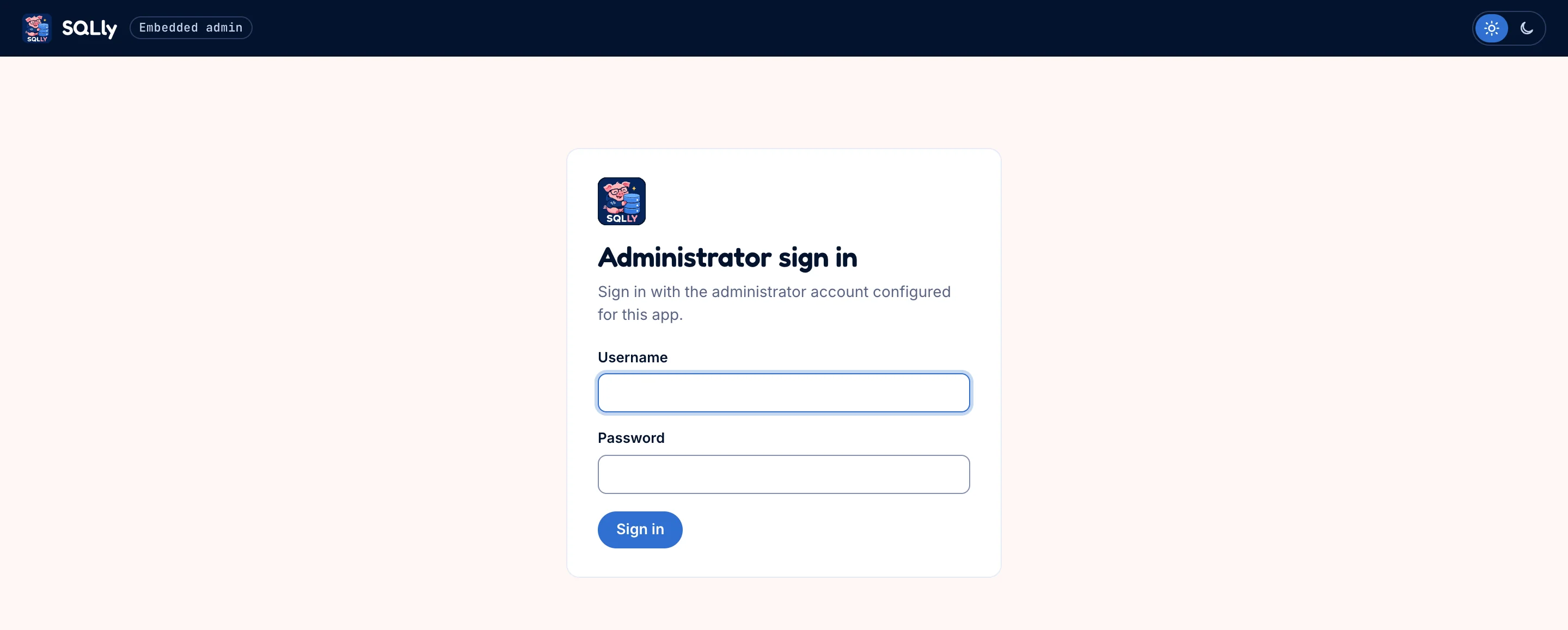
範例應用程式的系統管理員登入卡片,含使用者名稱與密碼欄位
管理端位於 /admin。預設帳戶為 sqlly-admin / GoodLittlePiggy;在你於 sample-app/config.json 中更改之前,應用程式只會監聽 loopback 位址,不對外開放。

狀態與授權

狀態 是 GET /manage/status 會渲染成一個頁面。未以金鑰或授權檔啟動的橋接器 未授權:你已經可以建立並測試設定檔,但安裝尚未連結之前,SQLly 不會啟動。
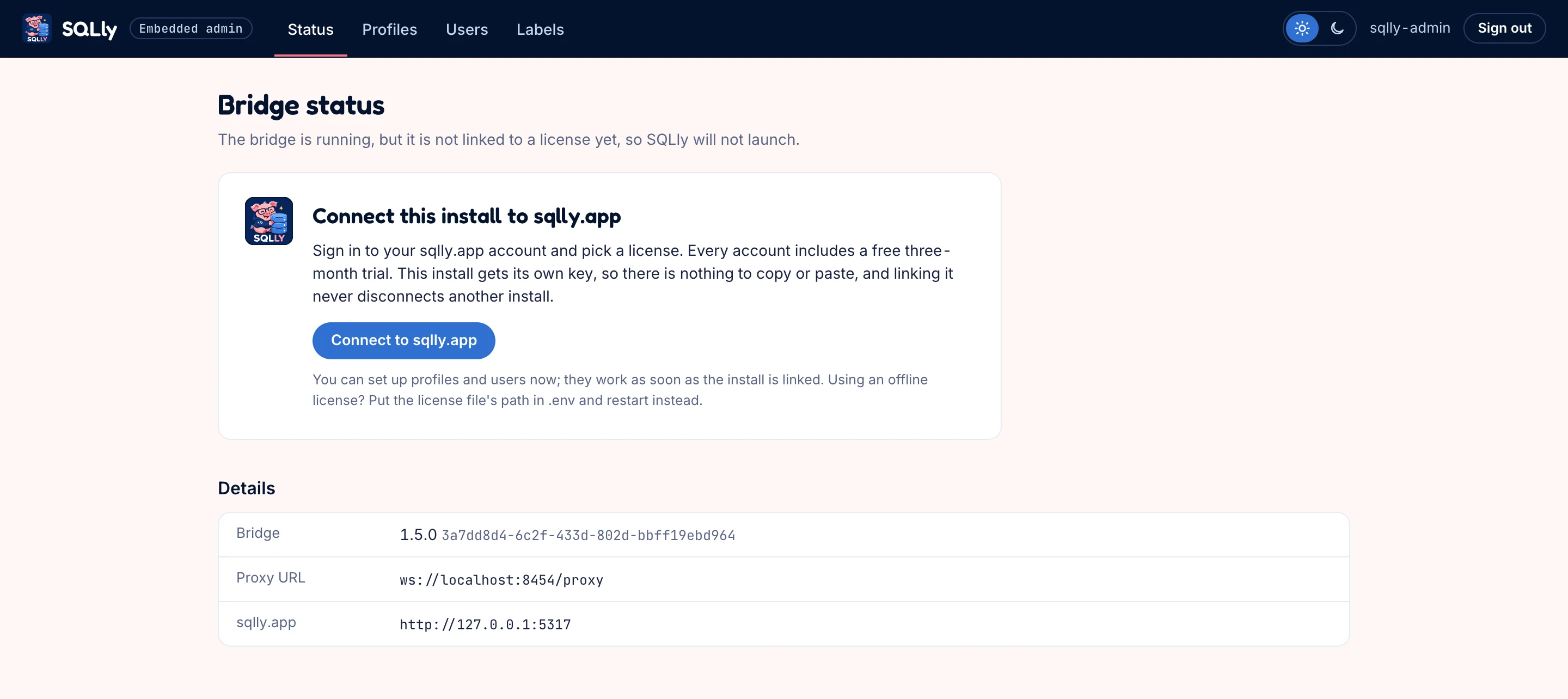
橋接狀態頁面顯示橋接正在執行,但尚未連結授權,並附帶 Connect to sqlly.app 按鈕
未授權:Connect this install to sqlly.app 卡片啟動連結流程。

連線到 sqlly.app 會向 sqlly.app 索取一組連結碼(POST /api/embedded/links)並顯示它。 請開啟 sqlly.app 進行核准 會帶領授權擁有者前往 sqlly.app,在那裡確認相同的代碼並選擇授權:
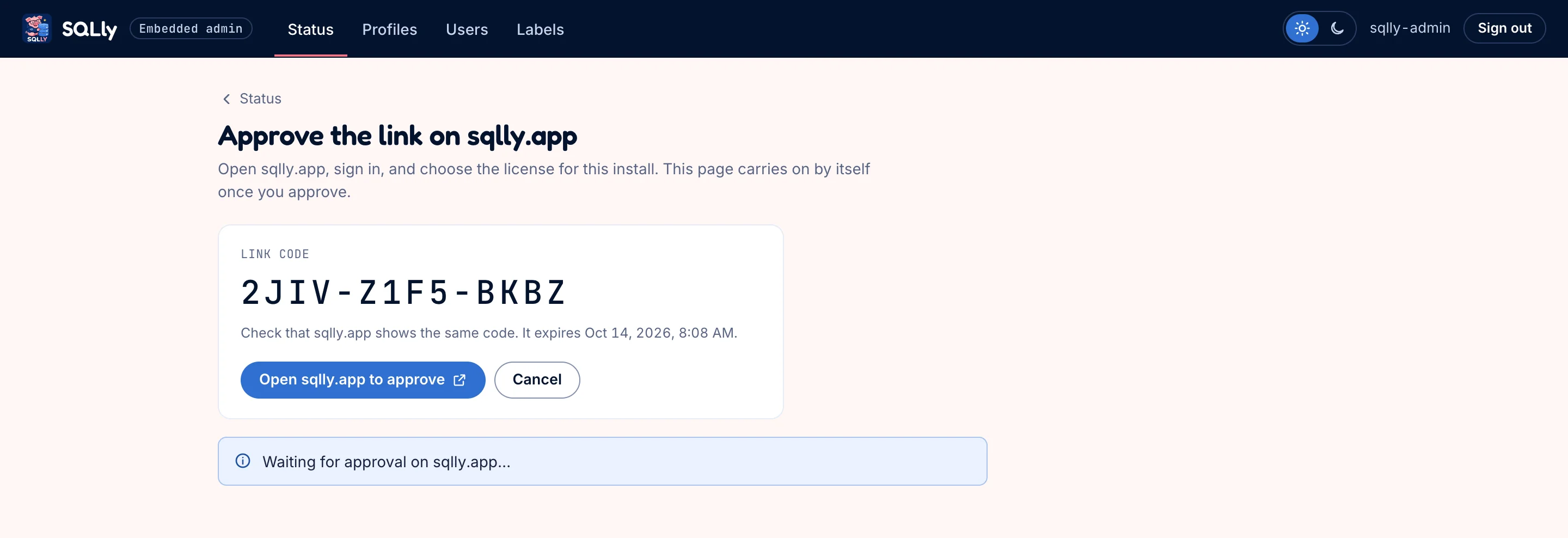
範例應用程式顯示大型連結代碼,並附上「開啟 sqlly.app 以核准」按鈕,等待核准中
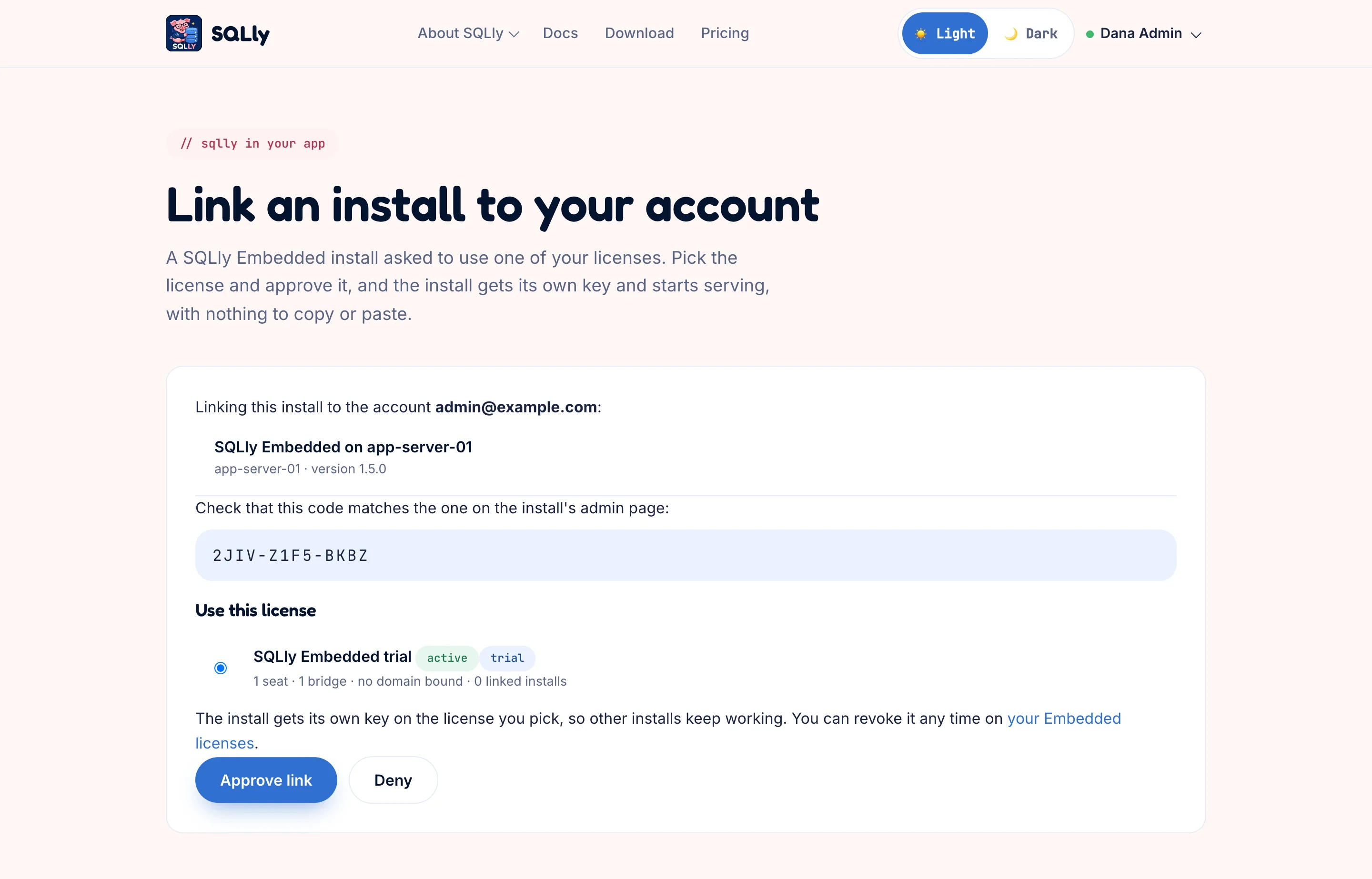
管理應用程式會顯示配對碼,並在背景輪詢 sqlly.app(POST /api/embedded/links/token)。
sqlly.app 的「將安裝連結到你的帳戶」頁面,顯示安裝名稱、配對碼與所選的試用授權,並附「核准連結」與「拒絕」按鈕
在 sqlly.app 上,擁有者會看到是哪個安裝在請求、核對驗證碼、挑選授權並核准。每個已連結的安裝都會拿到自己的金鑰,並可從擁有者的 Embedded 頁面撤銷。

幾秒後,管理應用程式會收集該安裝的金鑰,連同 PUT /manage/license,而 Status 會顯示授權資訊:
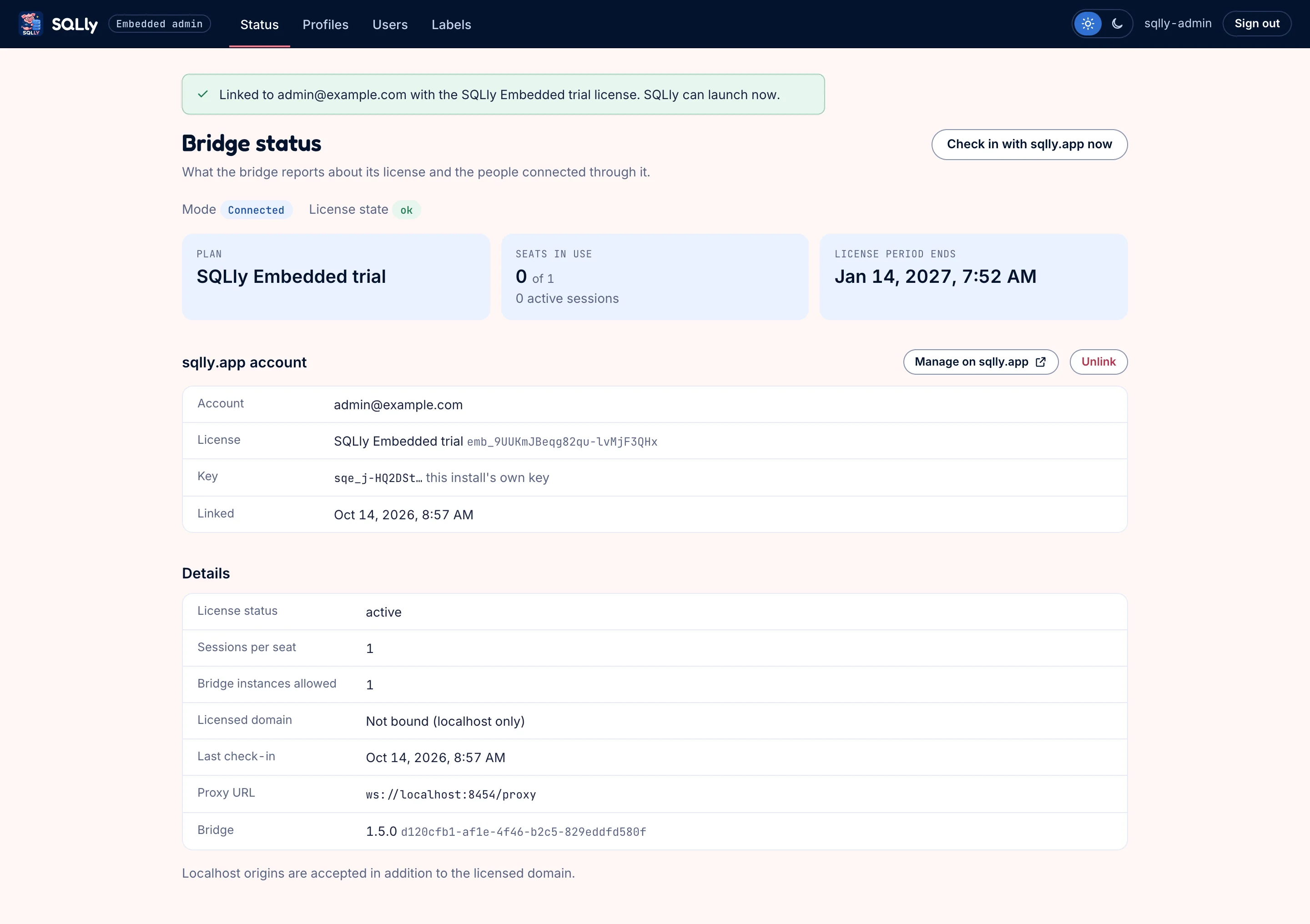
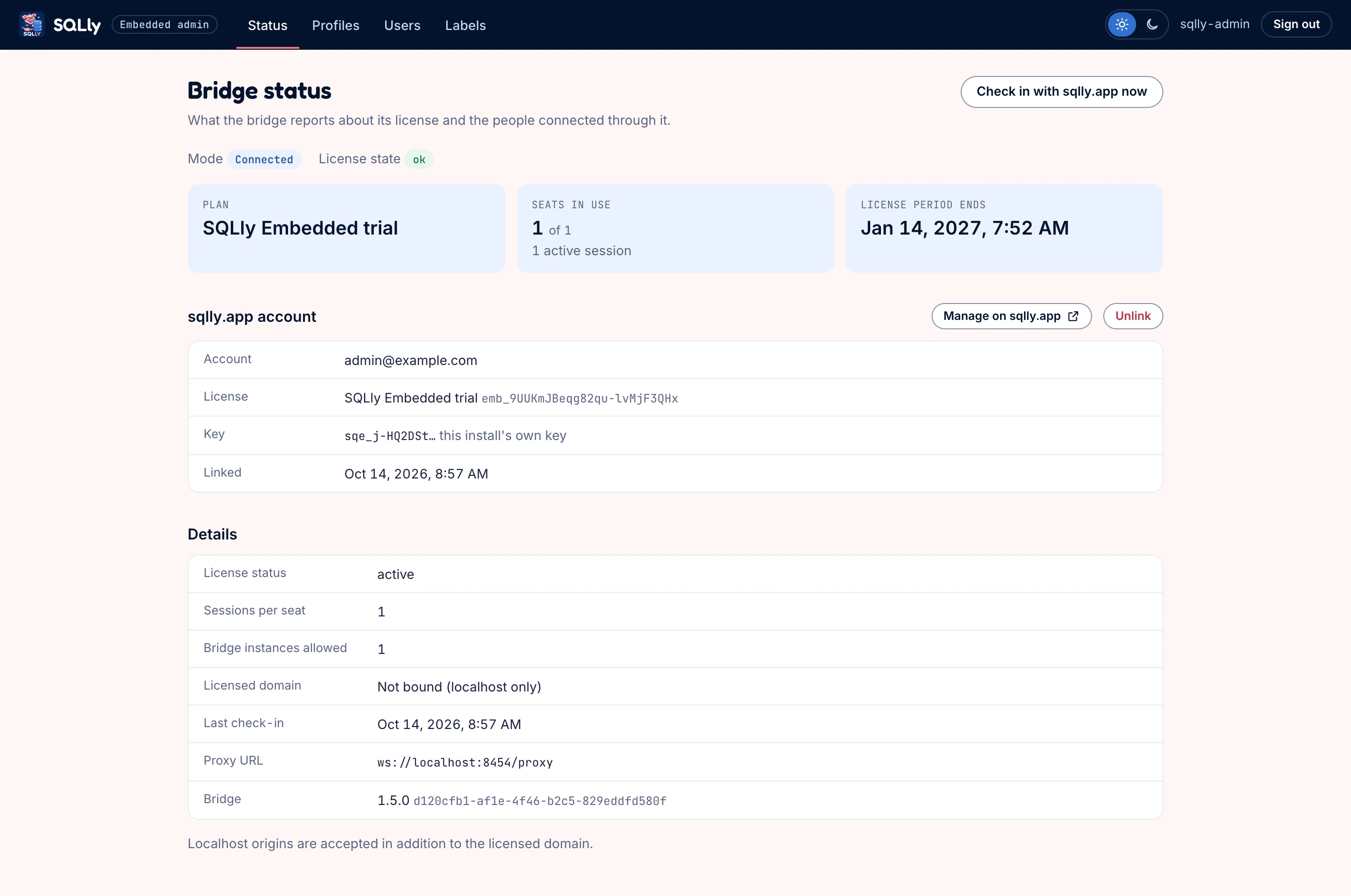
已連結安裝的橋接狀態頁面:連線模式、授權狀態正常、SQLly Embedded 試用方案、已使用 0 / 1 個席位、連結的 sqlly.app 帳戶,以及授權詳細資訊
已連結:方案、使用中的席位、期間結束日、所連結的帳戶(在 sqlly.app 上有管理與解除連結按鈕),以及橋接回報的詳細資訊。與 sqlly.app 的簽到現在會呼叫 POST /manage/license/checkin。

設定檔

設定檔是一組使用者所看到的連線集合。清單顯示每個設定檔的連線以及被指派的人員, 啟動 就能以你自己的身分搭配該設定檔開啟 SQLly。
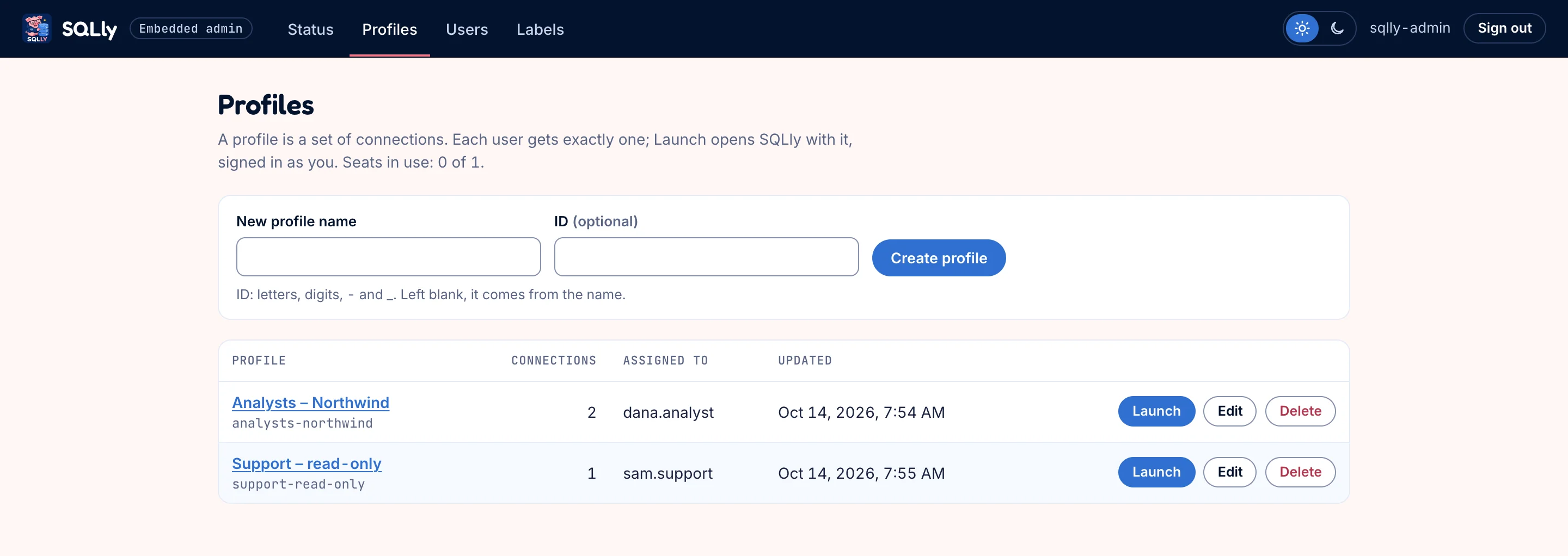
設定檔清單,含一個建立列與兩個設定檔:Analysts – Northwind 與唯讀的 Support,各自具有啟動、編輯和刪除
建立設定檔是以空的憑證文件執行 PUT /manage/profiles/{id};橋接器會儲存它並驗證之後的每一次變更。
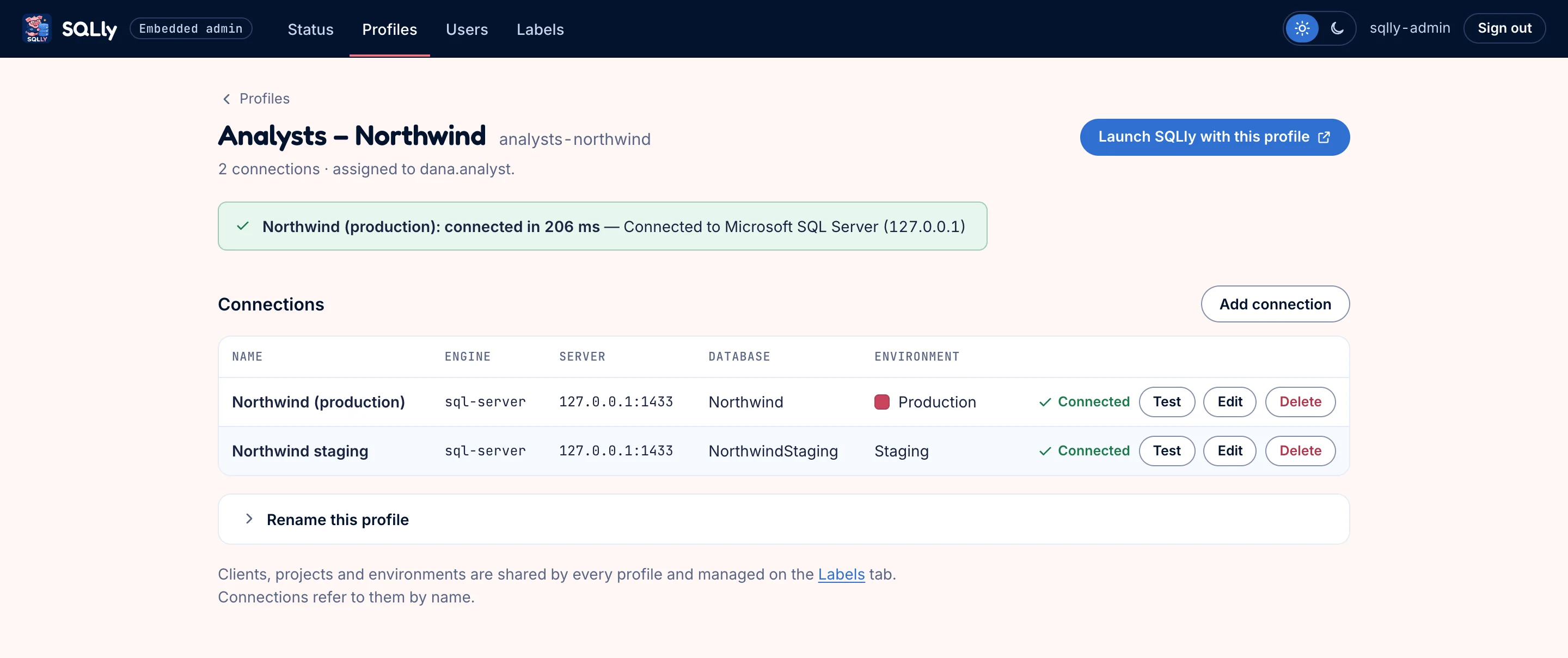
The Analysts – Northwind 設定檔頁面,顯示綠色的連線測試結果,以及一份含兩個 SQL Server 連線的表格,每個連線都標示為已連線,並有測試、編輯與刪除按鈕
設定檔的連線,每個都就地測試。「測試」會執行 POST /manage/test-connection,並附上一份僅包含該連線的文件;「使用此設定檔啟動 SQLly」會為管理員產生一個權杖。

編輯連線

連線編輯器會提供所選引擎的認證資訊格式支援的每個欄位。引擎清單與每個引擎的登入類型來自 GET /manage/engines. 測試 檢查表單上已有的資料,不論是否已儲存,並在行內顯示該引擎本身的回答:
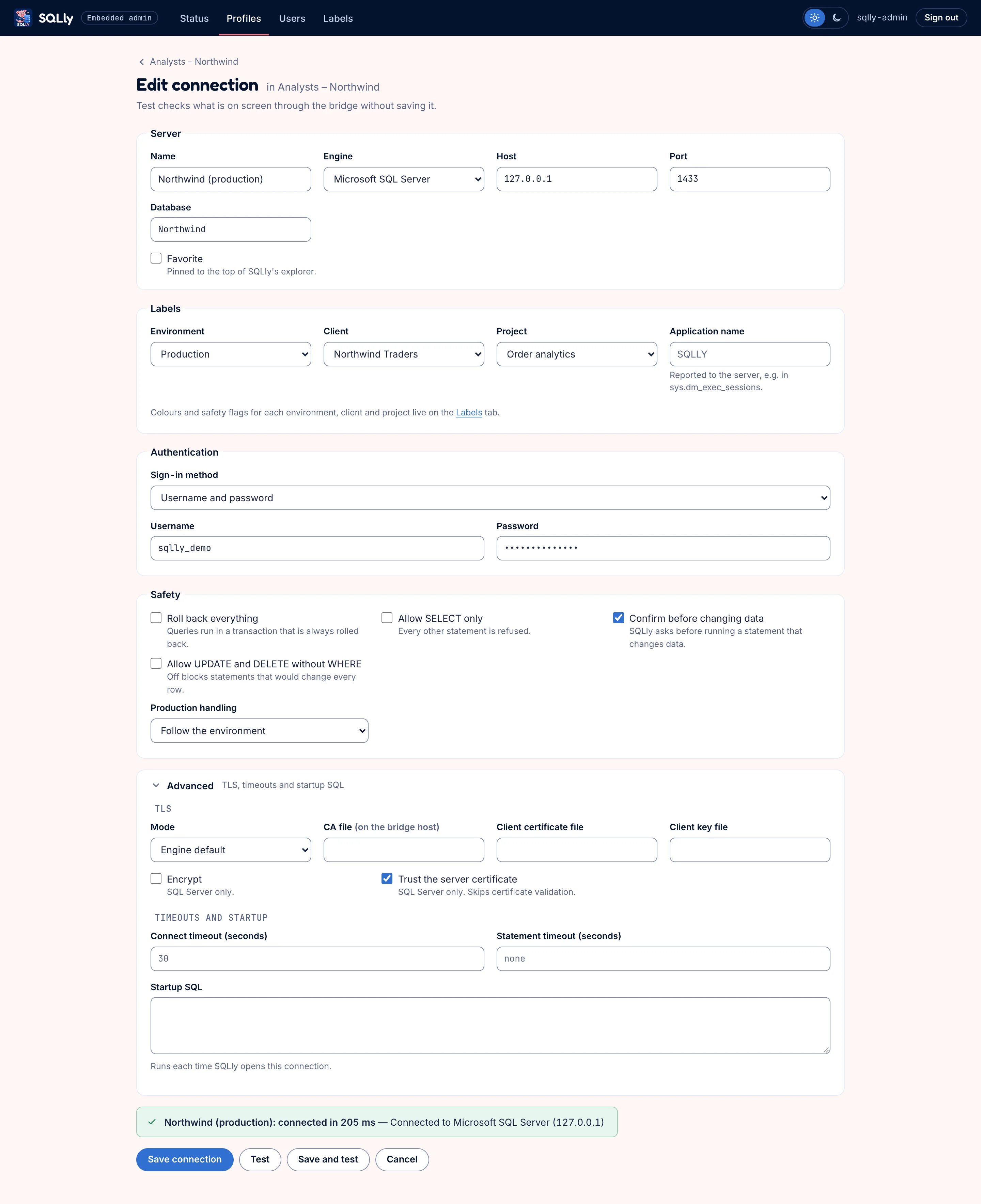
SQL Server 連線編輯器,包含伺服器、資料庫、標籤、遮蔽的密碼、安全性與 TLS 選項,以及位於「儲存連線」「測試」「儲存並測試」「取消」按鈕上方的綠色測試結果
伺服器、標籤(環境、客戶、專案)、驗證、安全規則及 TLS。密碼保留在你的伺服器上:橋接服務會儲存它們,瀏覽器從不接收。

標籤

客戶、專案及環境在 SQLly 中為連線上色並分組,並攜帶安全規則。範例應用程式保留一組共用設定,並隨每個設定檔傳送,因此重新命名標籤會更新使用該標籤的所有連線。
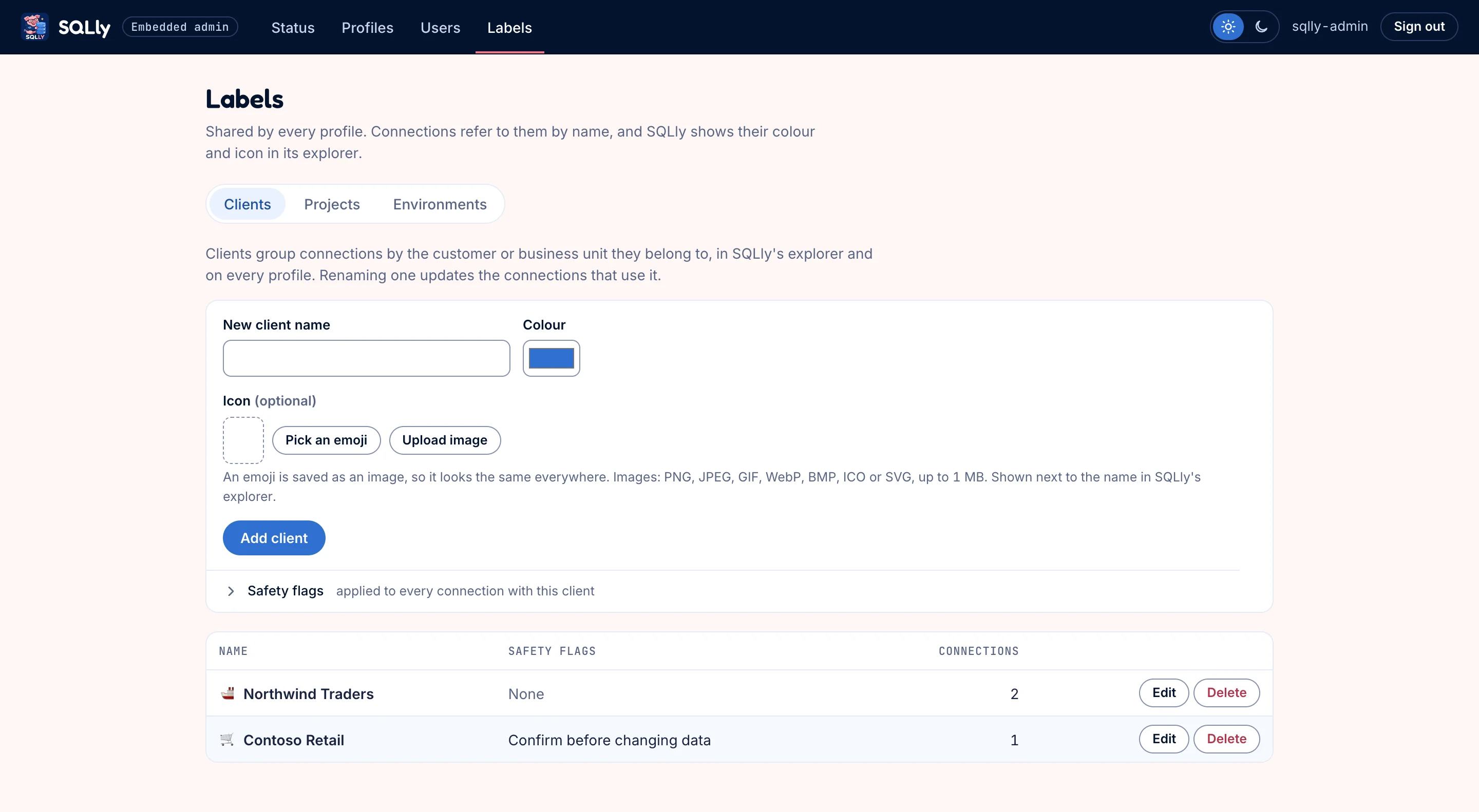
客戶分頁上的標籤頁面,有表單可新增客戶並設定顏色、表情符號或圖片圖示與安全旗標,下方列出兩個客戶,各帶圖示與連線數
客戶與專案可以有顏色、圖示(emoji 會存成圖片,也可自行上傳)以及選用的安全旗標。
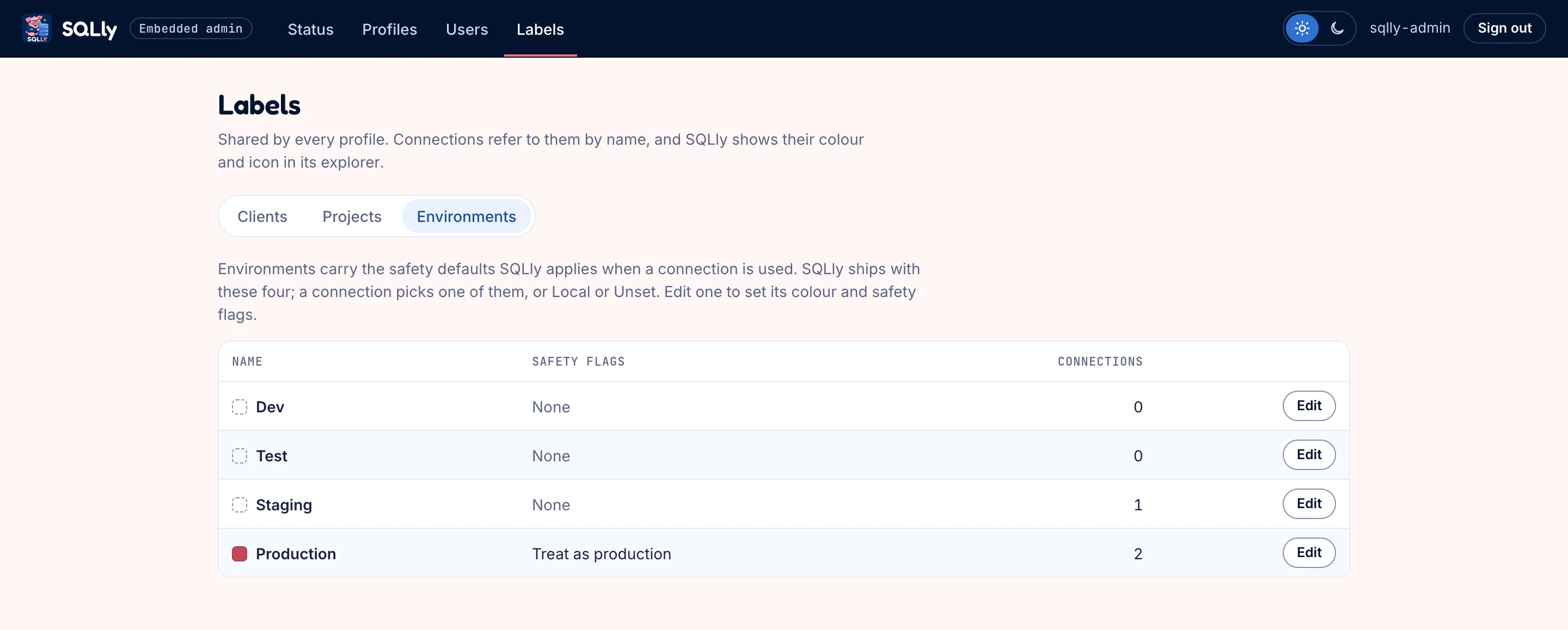
環境分頁上的標籤頁面,列出 Dev、Test、Staging 與 Production,其中 Production 帶有視為正式環境的標示
SQLly 的四個環境。Production 會被標記為正式環境,因此 SQLly 會顯示唯讀橫幅,並在修改前先詢問。
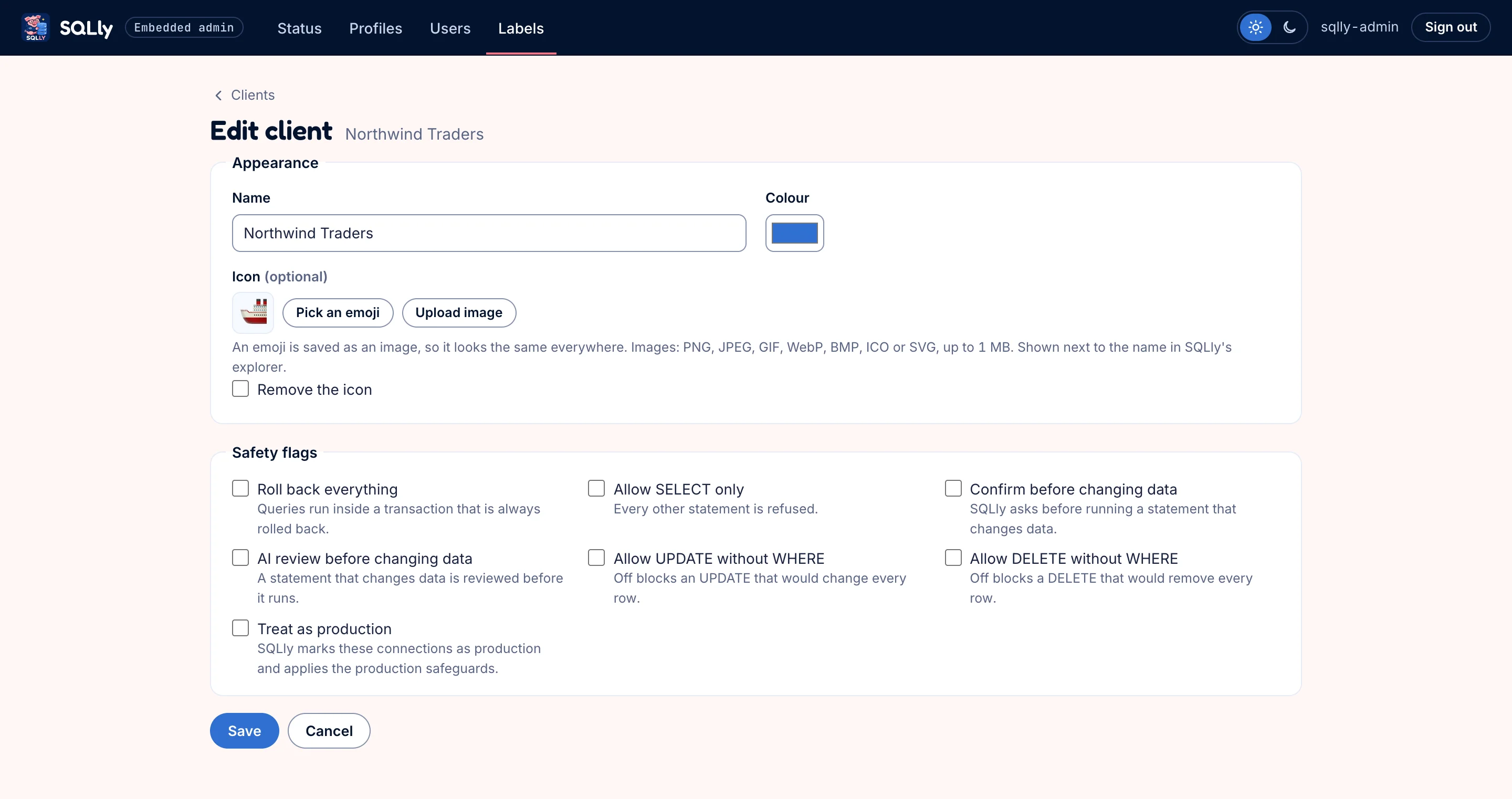
編輯 Northwind Traders 的客戶表單,包含名稱、顏色、表情符號圖示,以及完整的安全旗標核取方塊清單
認證格式支援的每個安全旗標,例如只允許 SELECT 或在變更資料前先確認,都由 SQLly 對所有使用該標籤開啟設定檔的人強制執行。

使用者與席位

範例應用程式的使用者是它自己的帳戶,每個帳戶各指派一個設定檔。在你的應用程式中,使用者及其存取權就是你現有的機制。這個頁面也會顯示目前誰佔用了席位(GET /manage/seats),並 釋放席位 (DELETE /manage/seats/{user}).
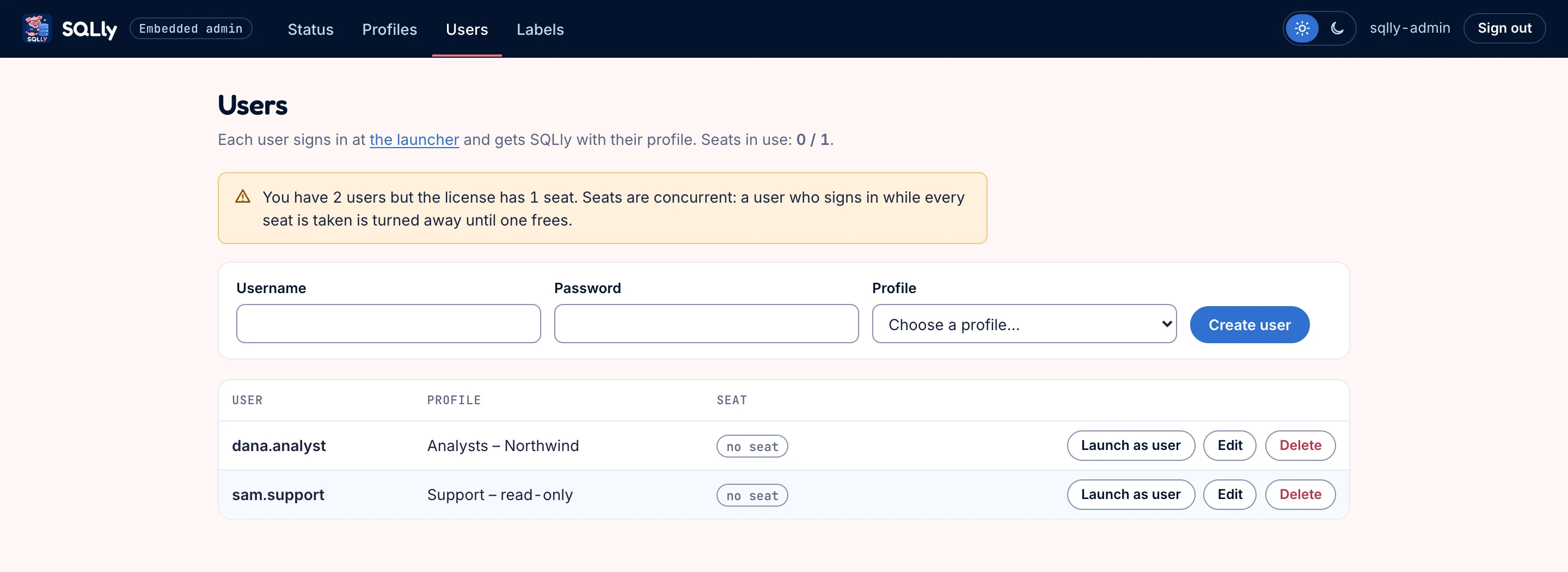
使用者頁面顯示正在使用的席位 1/1,警告兩位使用者超過單席試用限制,一個建立列,以及兩位使用者,其中一位持有席位並有釋放席位按鈕
dana.analyst 在 SQLly 開啟期間佔用試用的唯一名額;sam.support 在名額釋出前會被 seat_limit 拒絕。「以使用者身分啟動」會完全按照該使用者所見來開啟 SQLly。
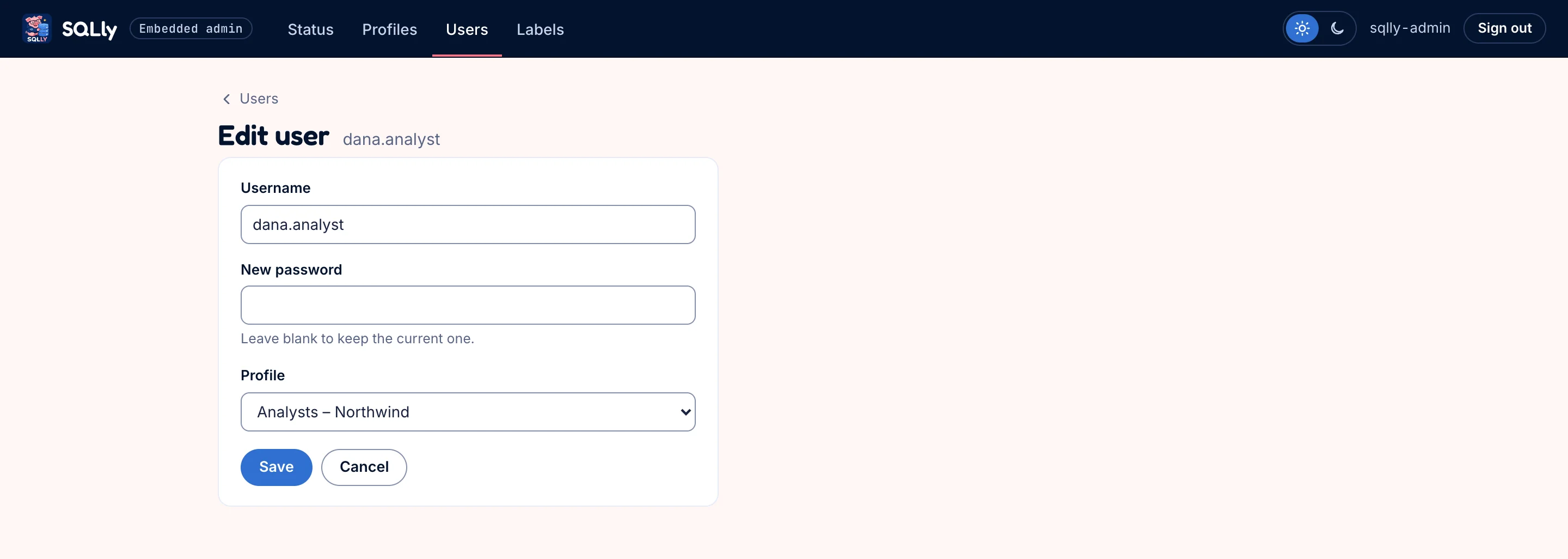
編輯 dana.analyst 的使用者表單,包括使用者名稱、新密碼和設定檔欄位
使用者由一個使用者名稱、一個密碼(在 sample-app/data 中以 scrypt 雜湊)和一個設定檔組成。

你的使用者所看到的內容

使用者在應用程式根目錄登入,而不是在 /admin 下:
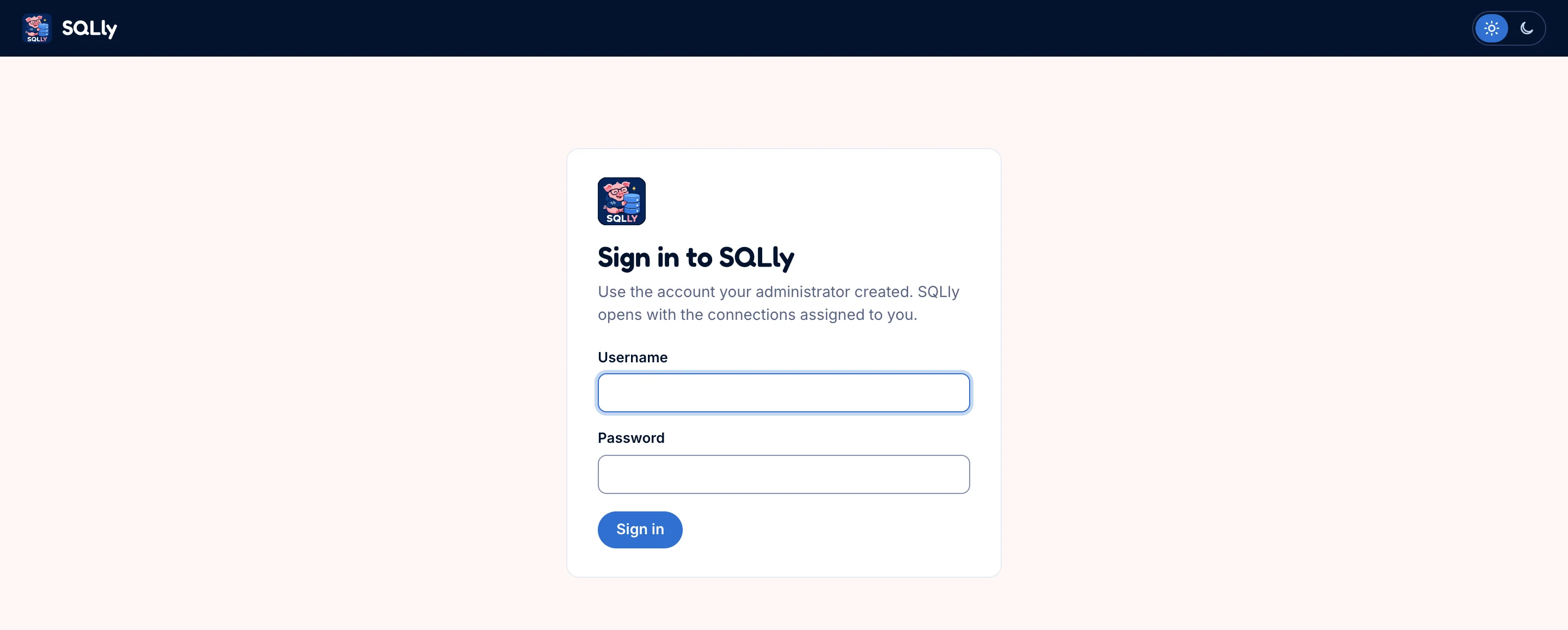
終端使用者的「登入 SQLly」卡片
範例應用程式的使用者端。在你的產品裡,這就是你現有的登入流程。
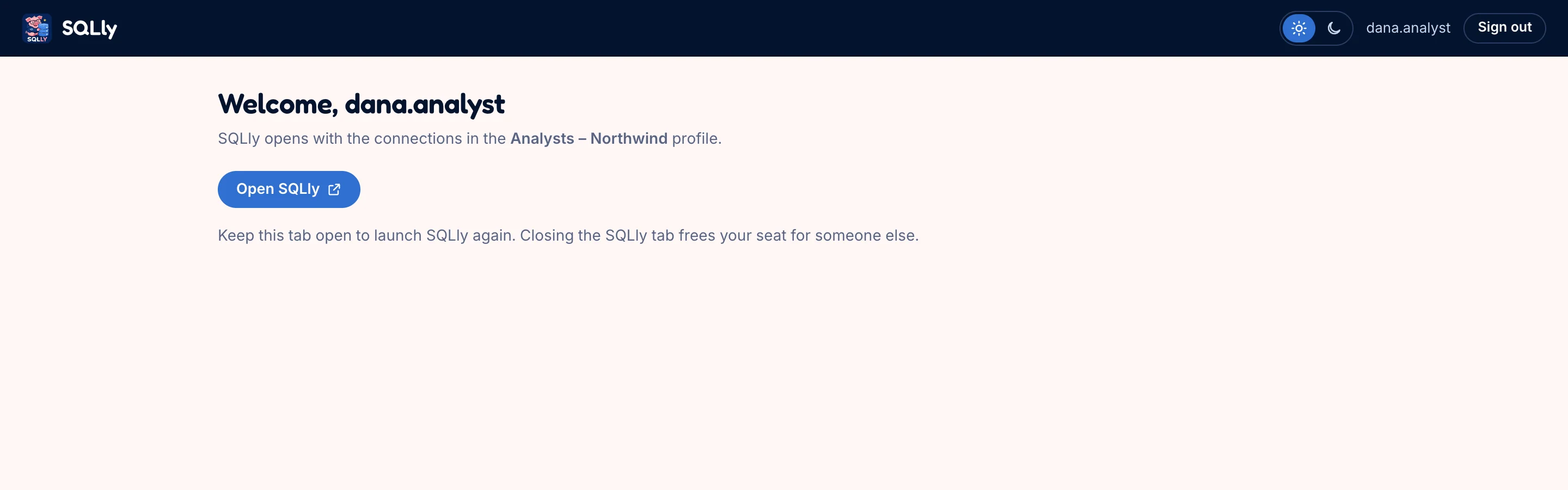
dana.analyst 的歡迎頁面,顯示 Analysts – Northwind 設定檔,並附有「開啟 SQLly」按鈕
開啟 SQLly 會連到 /app/,由它核發啟動權杖(POST /manage/tokens),再藉此提供 SQLly 服務。關閉 SQLly 分頁就會釋出該席次。
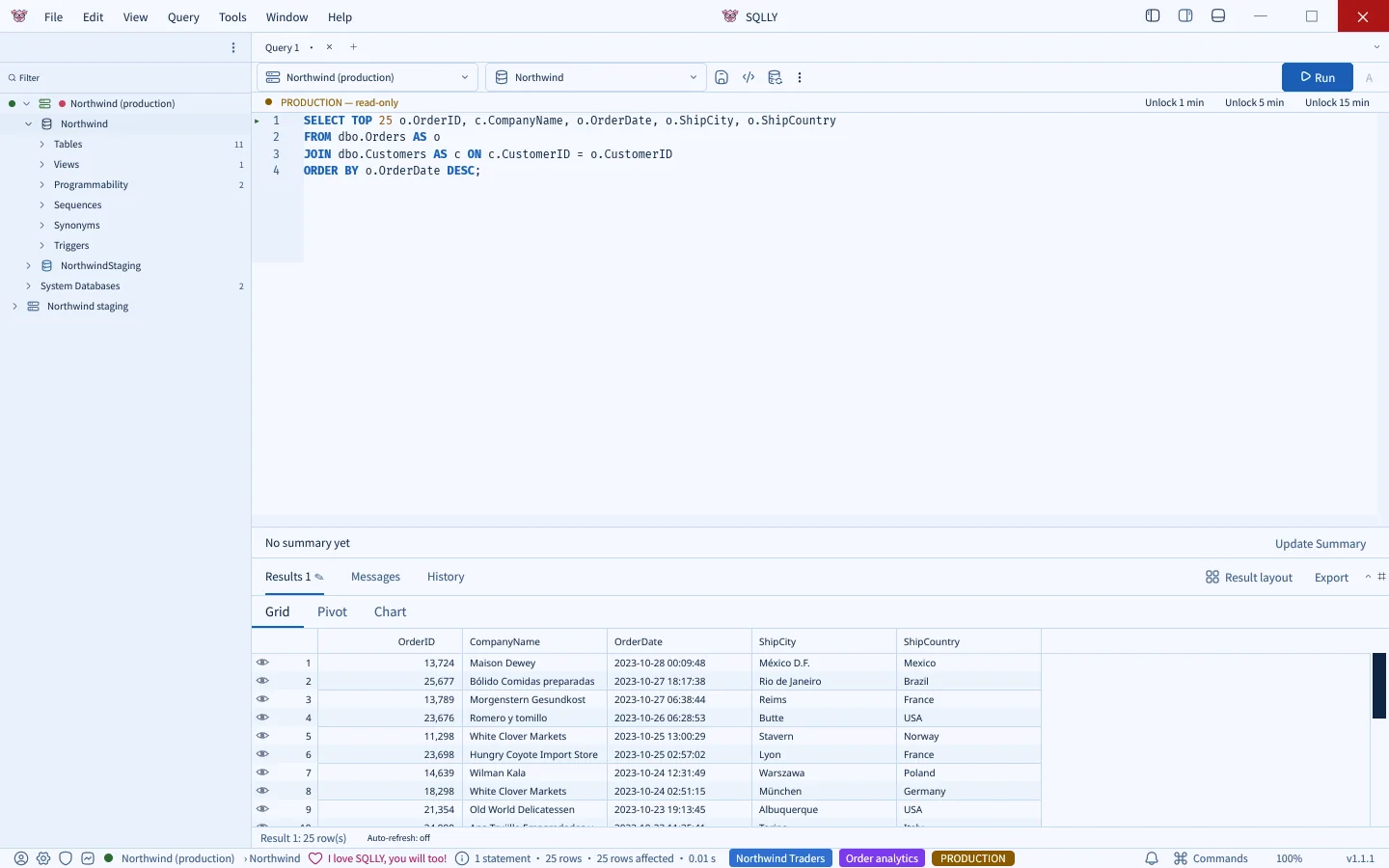
透過橋接在瀏覽器中執行的 SQLly:物件總管顯示 Northwind 的生產與預備環境連線,編輯器中在 PRODUCTION 唯讀列下方有一個針對 Orders 與 Customers 的 SELECT 查詢,結果網格顯示 25 列。
瀏覽器中的 SQLly,透過橋接器與 SQL Server 通訊。設定檔的標籤會顯示在狀態列上,並套用正式環境的安全規則:編輯器在解鎖前為唯讀。

SQLly 開啟期間,狀態會顯示正在使用的席位:

橋接狀態頁顯示已使用 1 / 1 個席位,並有 1 個作用中的工作階段
席位是並行的:dana.analyst 一關閉分頁、權杖一過期,這個席位就會釋放。

閱讀程式碼

檔案從中得到的重點
lib/bridge.js完整的管理 API 用戶端:每個呼叫、錯誤處理、逾時,一應俱全。複製去用,或直接移植。
lib/credentials.js將表單欄位與共用標籤轉換為 sqlly-credentials 文件。
lib/sqllyapp.js連結流程的 sqlly.app 端:建立連結,輪詢取得金鑰。
server.js路由。 GET /app/ 是啟動的途徑; /admin/* 是管理端; /admin/link* 負責連結。
views/pages.jsHTML 內容,包括 injectLaunch,它會先把兩個全域變數設好,然後才 boot.js.
test/node --test 這些測試套件會以假的橋接器執行應用程式,很適合作為測試你自己整合功能的範本。

準備好取代它了嗎? 建立你自己的應用程式 會逐一介紹你自己技術堆疊中的每項工作。