Tour durch die Beispiel-App

Eine Bildschirm-für-Bildschirm-Tour der Beispiel-Admin-App, die mit SQLly Embedded ausgeliefert wird: Status und Lizenzierung, Profile und Verbindungen, Labels, Benutzer und das Starten von SQLly.

Das Paket enthält eine kleine Admin-App (sample-app/, Node.js 20+, keine Abhängigkeiten), die alles durchexerziert, was SQLly Embedded kann. Sie spielt die Rolle der dein App: eine Admin-Seite für Profile, Labels und Benutzer sowie eine Benutzerseite, die Leute anmeldet und SQLly öffnet. Jeder Bildschirm unten ist eine dünne Schicht über einem oder zwei Management-API Aufrufen, die unter jedem Screenshot benannt sind, damit du siehst, was deine eigene App aufrufen würde.

Diese Screenshots stammen von einer echten Bridge, die mit einer Testlizenz verbunden ist, mit einer SQL Server Northwind-Datenbank dahinter.

Admin-Anmeldung
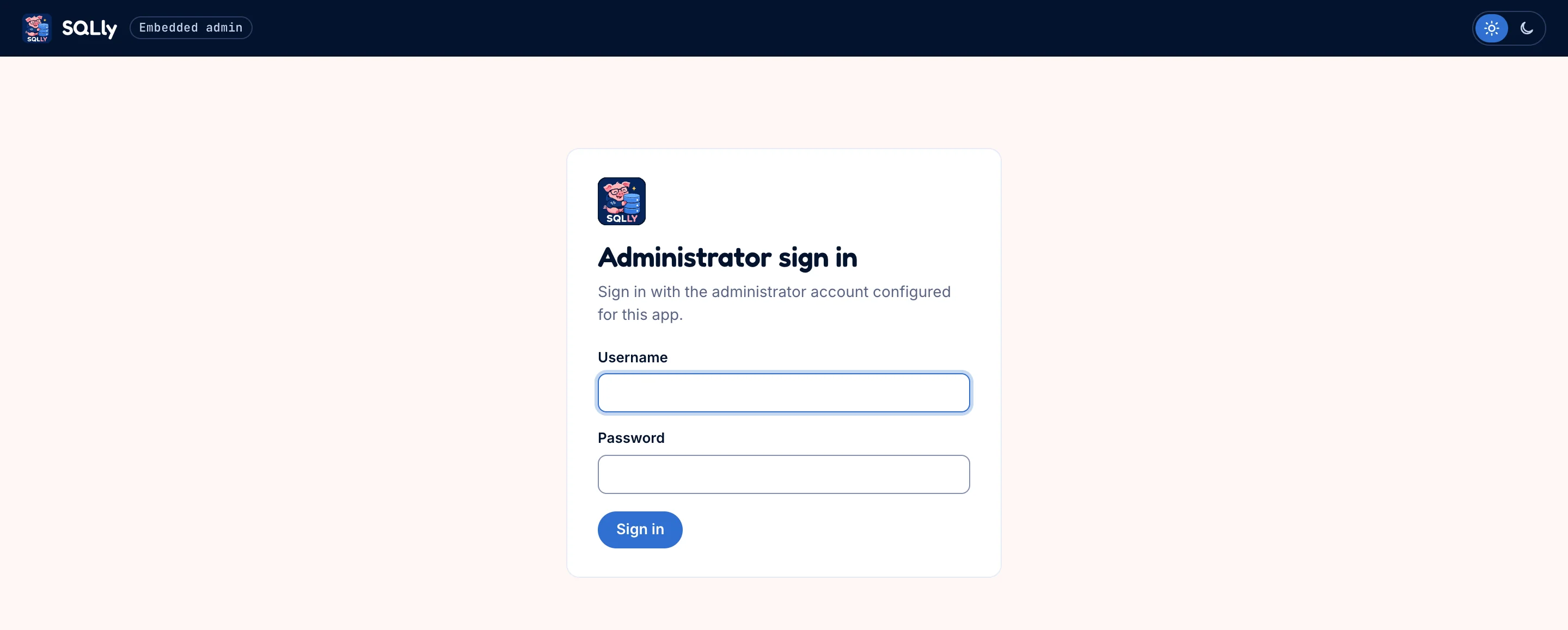
Die Administrator-Anmeldekarte der Beispiel-App mit Benutzername- und Passwortfeldern
Der Admin-Bereich liegt unter /admin. Das Standardkonto ist sqlly-admin / GoodLittlePiggy, und die App lauscht nicht über Loopback hinaus, bis du es in sample-app/config.json änderst.

Status und Lizenzierung

Status ist GET /manage/status als Seite gerendert wird. Eine Bridge, die ohne Schlüssel oder Lizenzdatei gestartet wird, ist unlizenziert: du kannst bereits Profile anlegen und testen, aber SQLly startet nicht, bis die Installation verknüpft ist.
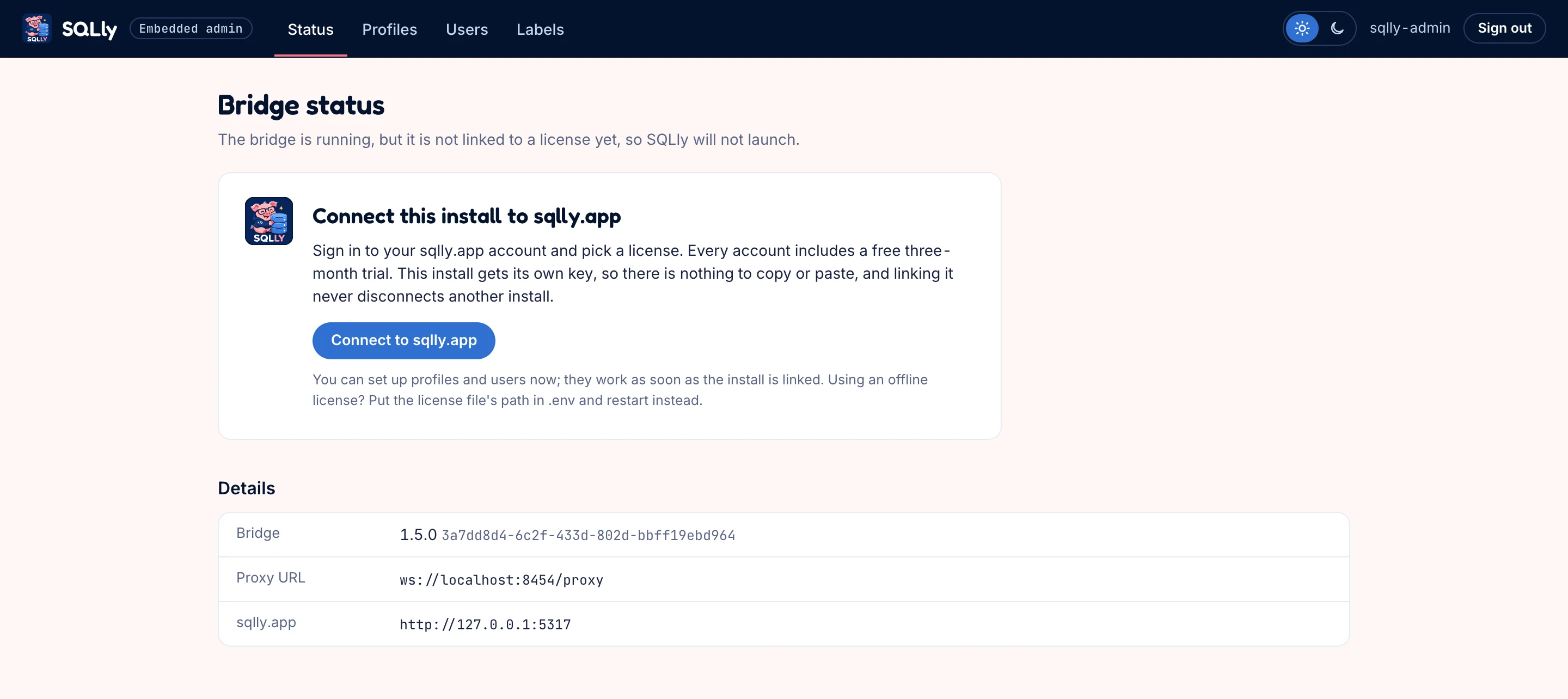
Bridge-Statusseite, auf der die Bridge läuft, aber nicht mit einer Lizenz verknüpft ist, mit einer Schaltfläche Mit sqlly.app verbinden
Unlizenziert: die Karte Diese Installation mit sqlly.app verbinden startet den Verbindungsprozess.

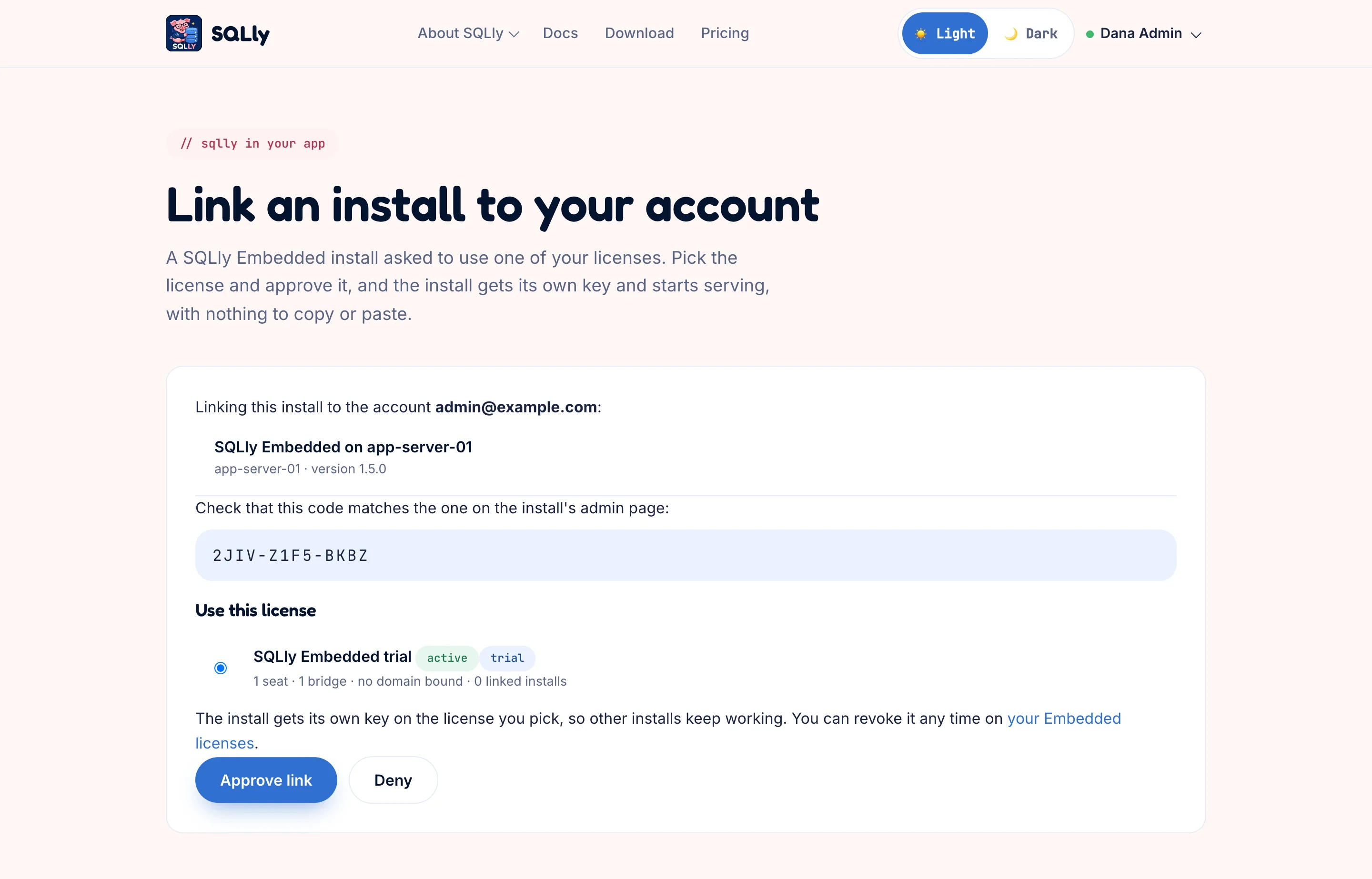
Mit sqlly.app verbinden fragt sqlly.app nach einem Verknüpfungscode (POST /api/embedded/links) und zeigt ihn an. Zum Genehmigen sqlly.app öffnen führt den Lizenzinhaber zu sqlly.app, wo derselbe Code bestätigt und eine Lizenz ausgewählt wird:
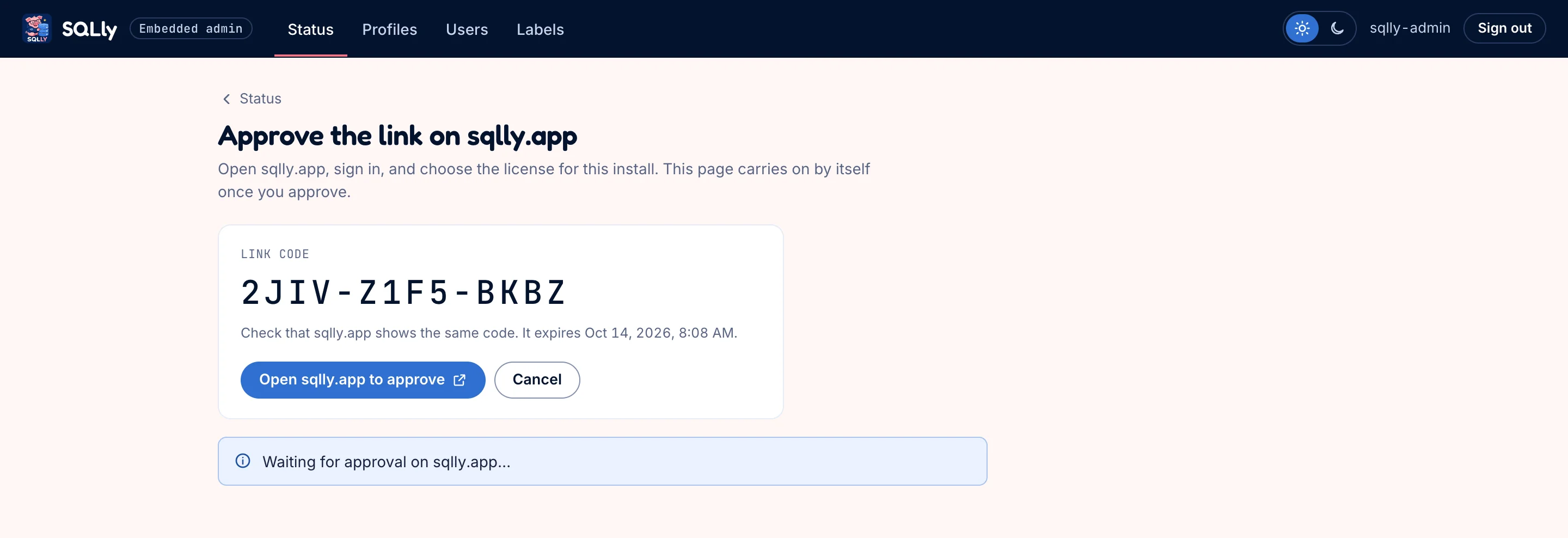
Die Beispiel-App zeigt einen großen Verknüpfungscode mit einer Schaltfläche sqlly.app öffnen zum Genehmigen und wartet auf die Genehmigung
Die Admin-App zeigt den Code und fragt im Hintergrund sqlly.app ab (POST /api/embedded/links/token).
Die sqlly.app-Seite Installation mit deinem Konto verknüpfen zeigt Installationsname, passenden Code und die gewählte Testlizenz, mit dem Link Verknüpfung genehmigen und der Schaltfläche Ablehnen
Auf sqlly.app sieht der Besitzer, welche Installation anfragt, prüft den Code, wählt eine Lizenz und gibt sie frei. Jede verknüpfte Installation bekommt ihren eigenen Schlüssel, der sich auf der Embedded-Seite des Besitzers widerrufen lässt.

Sekunden später sammelt die Admin-App den Schlüssel der Installation und übergibt ihn der Bridge mit PUT /manage/license, und der Status zeigt die Lizenz an:
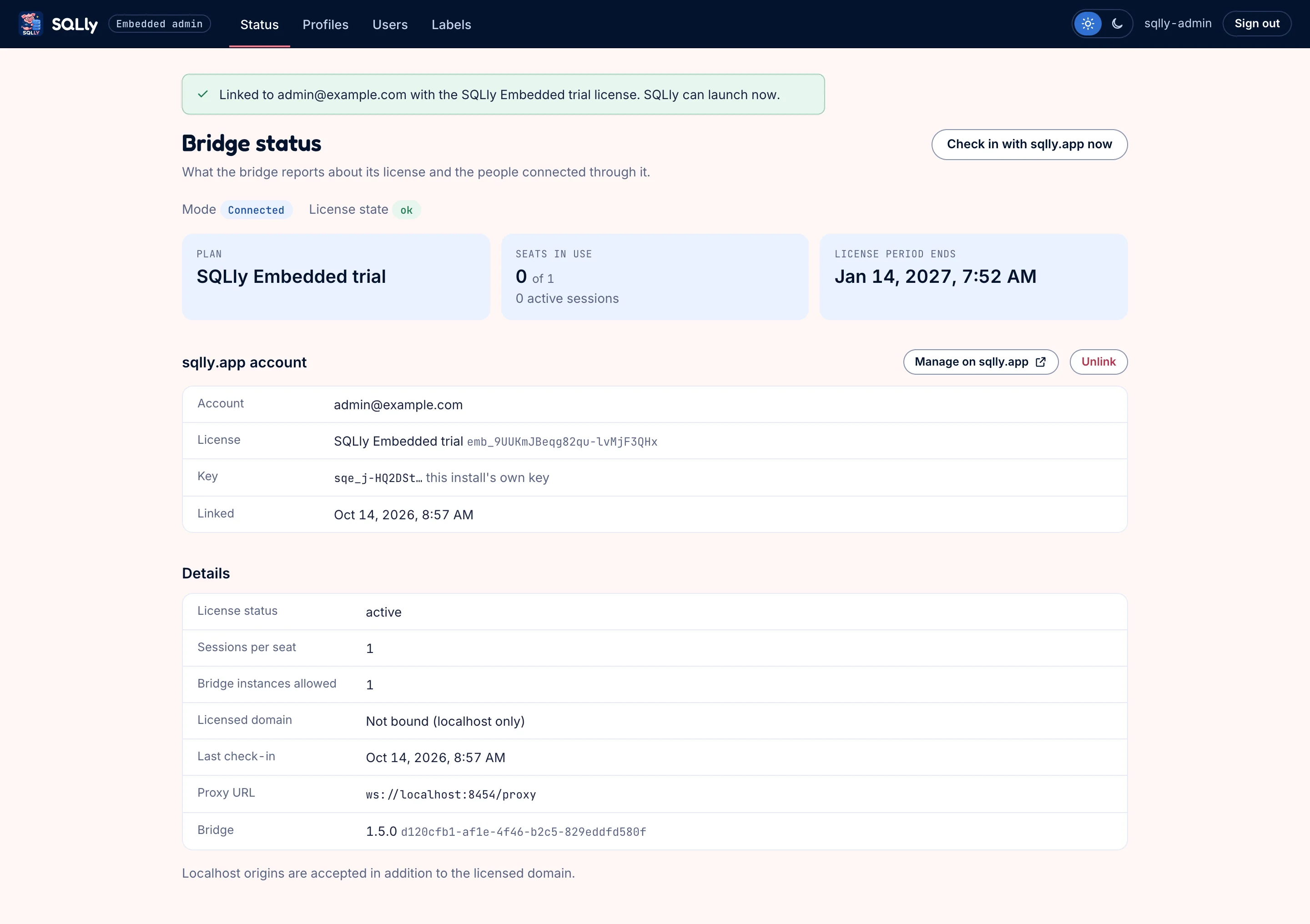
Bridge-Statusseite für eine verknüpfte Installation: Verbundener Modus, Lizenzstatus ok, SQLly Embedded-Testplan, 0 von 1 Plätzen belegt, das verknüpfte sqlly.app-Konto und Lizenzdetails
Verknüpft: Plan, genutzte Plätze, Periodenende, das Konto, mit dem es verknüpft ist (mit Verwalten auf sqlly.app und Trennen) und die Details, die die Bridge meldet. Das Einchecken bei sqlly.app ruft jetzt POST /manage/license/checkin auf.

Profile

Ein Profil ist die Menge der Verbindungen, die eine Gruppe von Benutzern sieht. Die Liste zeigt die Verbindungen jedes Profils und wer ihm zugewiesen ist, mit Starten um SQLly mit diesem Profil unter deinem eigenen Benutzer zu öffnen.
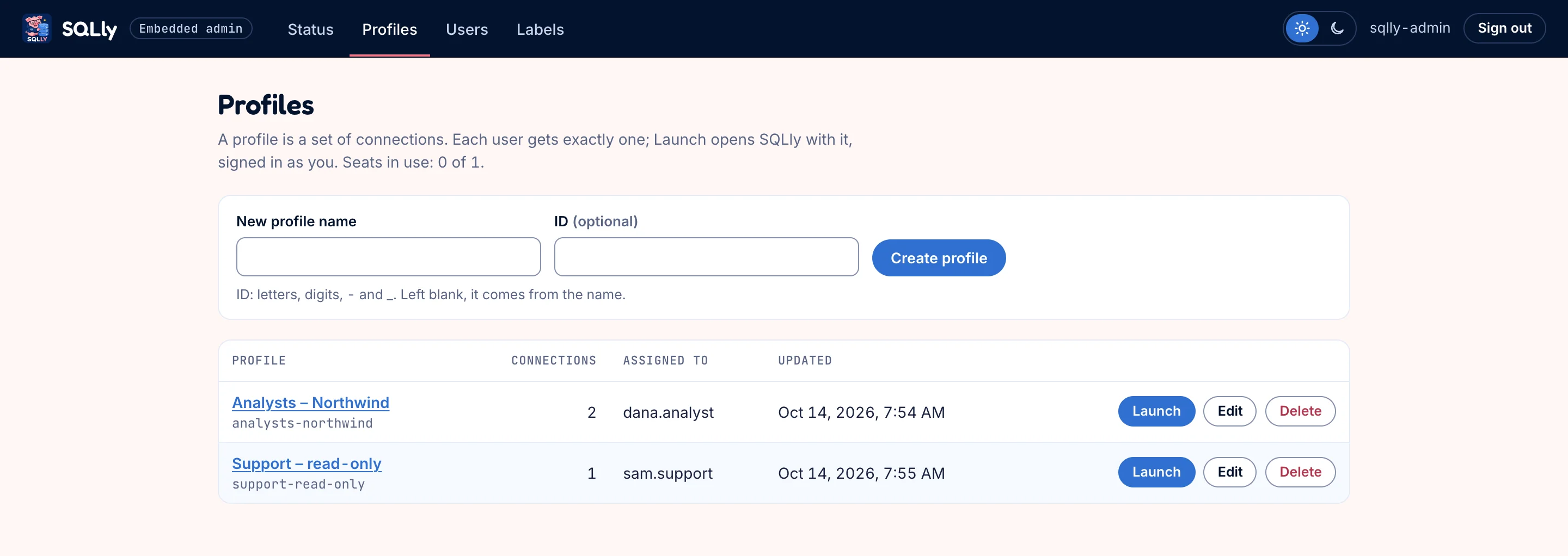
Profilliste mit einer Zeile zum Anlegen und zwei Profilen, Analysten – Northwind und Support – nur lesend, jeweils mit Starten, Bearbeiten und Löschen
Ein Profil legst du mit PUT /manage/profiles/{id} und einem leeren Zugangsdaten-Dokument an; die Bridge speichert es und validiert jede spätere Änderung.
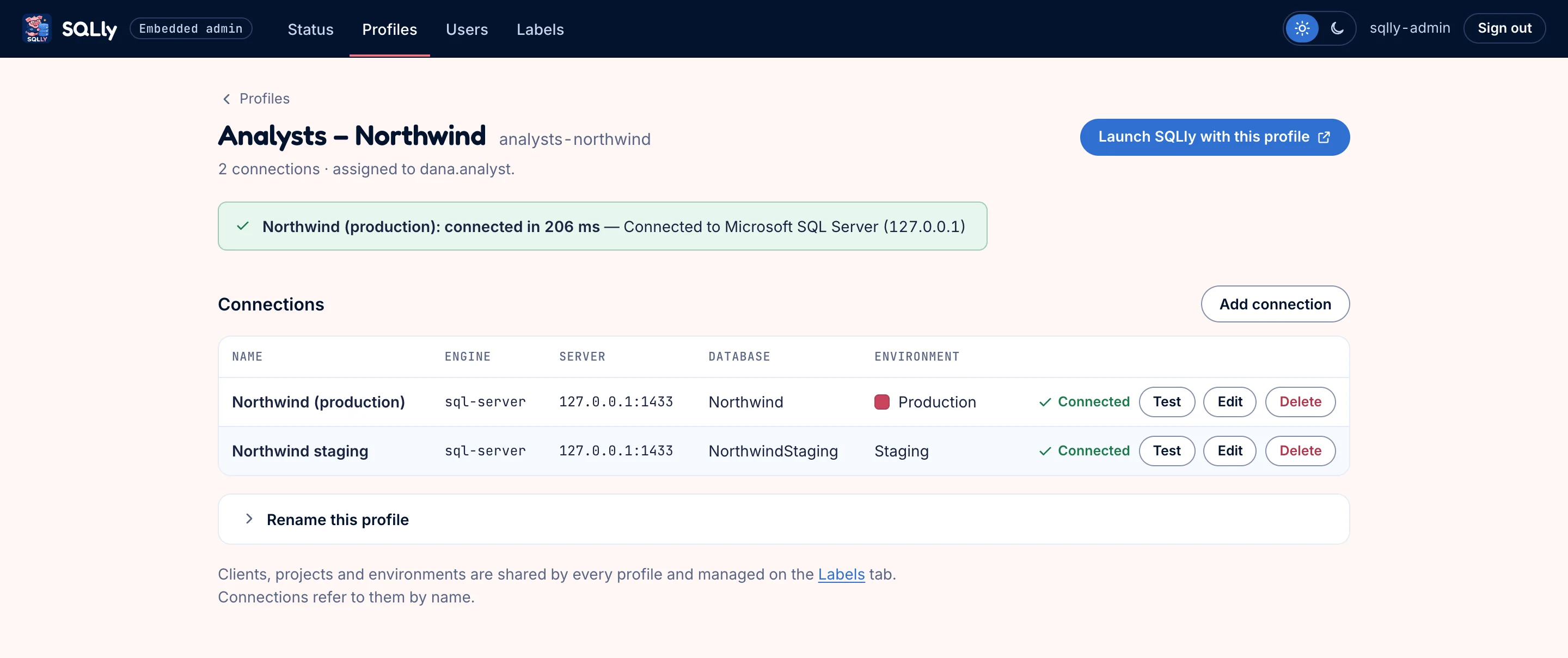
Die Profilseite Analysts – Northwind mit einem grünen Verbindungstest-Ergebnis und einer Tabelle mit zwei SQL Server-Verbindungen, die jeweils als Verbunden markiert sind und die Buttons Testen, Bearbeiten und Löschen haben
Die Verbindungen eines Profils, jeweils vor Ort getestet. Test führt POST /manage/test-connection mit einem Dokument aus, das nur diese Verbindung enthält; SQLly mit diesem Profil starten erzeugt ein Token für den Administrator.

Bearbeiten einer Verbindung

Der Verbindungseditor bietet jedes Feld, das das Anmeldeformat für die gewählte Engine unterstützt. Die Engineliste und die Anmeldetypen jeder Engine stammen aus GET /manage/engines. Test prüft alles, was auf dem Formular ist, gespeichert oder nicht, und zeigt die eigene Antwort der Engine inline an:
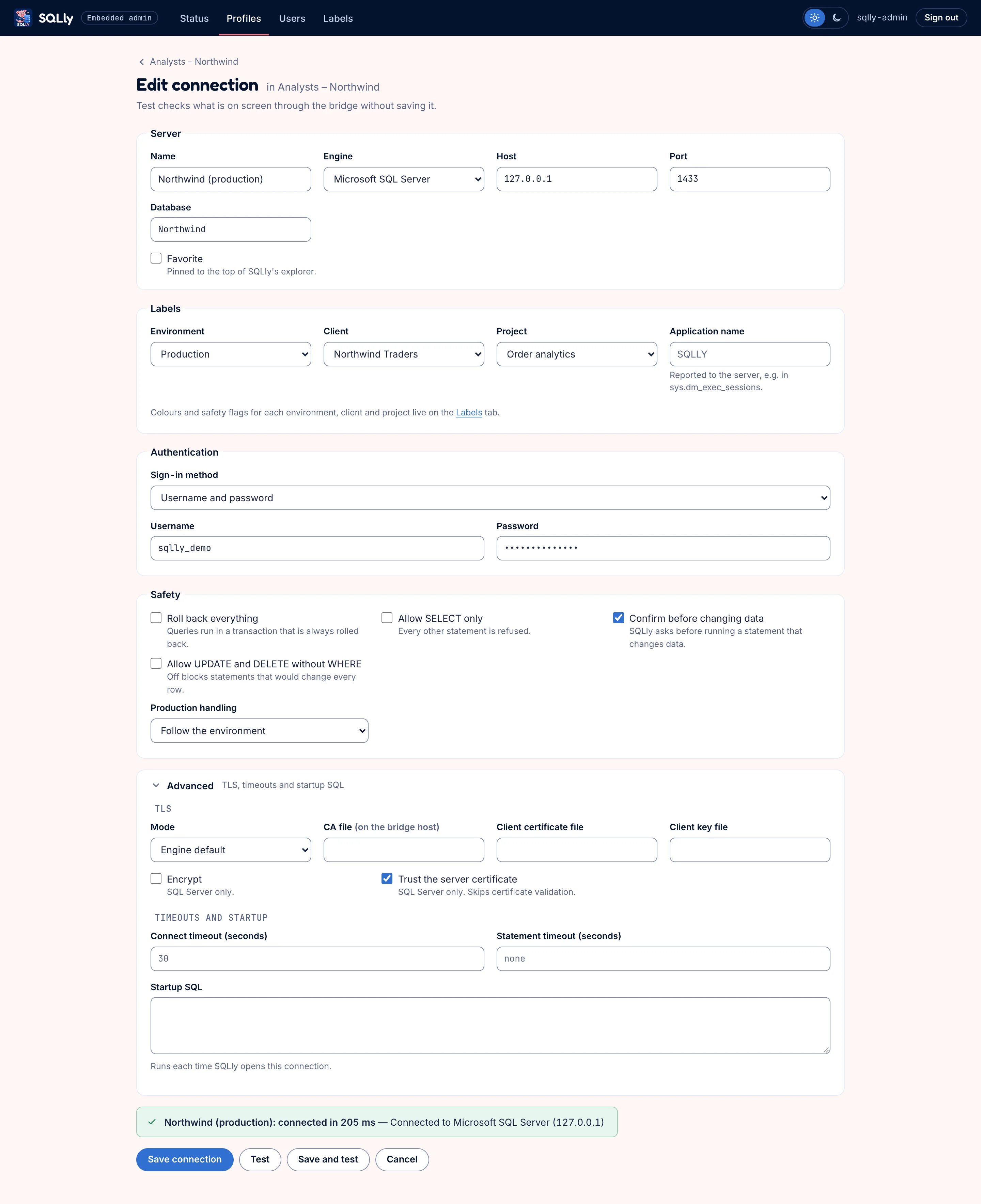
Der Verbindungseditor für eine SQL Server-Verbindung mit Server, Datenbank, Labels, einem maskierten Passwort, Sicherheits- und TLS-Optionen und einem grünen Testergebnis über den Schaltflächen Verbindung speichern, Test, Speichern und testen sowie Abbrechen
Server, Labels (Umgebung, Kunde, Projekt), Authentifizierung, Sicherheitsregeln und TLS. Passwörter bleiben auf deinem Server: Die Bridge speichert sie, und der Browser bekommt sie nie.

Labels

Kunden, Projekte und Umgebungen färben und gruppieren Verbindungen in SQLly und tragen Sicherheitsregeln. Die Beispiel-App behält einen gemeinsamen Satz und sendet ihn mit jedem Profil, sodass das Umbenennen eines Labels jede Verbindung aktualisiert, die es verwendet.
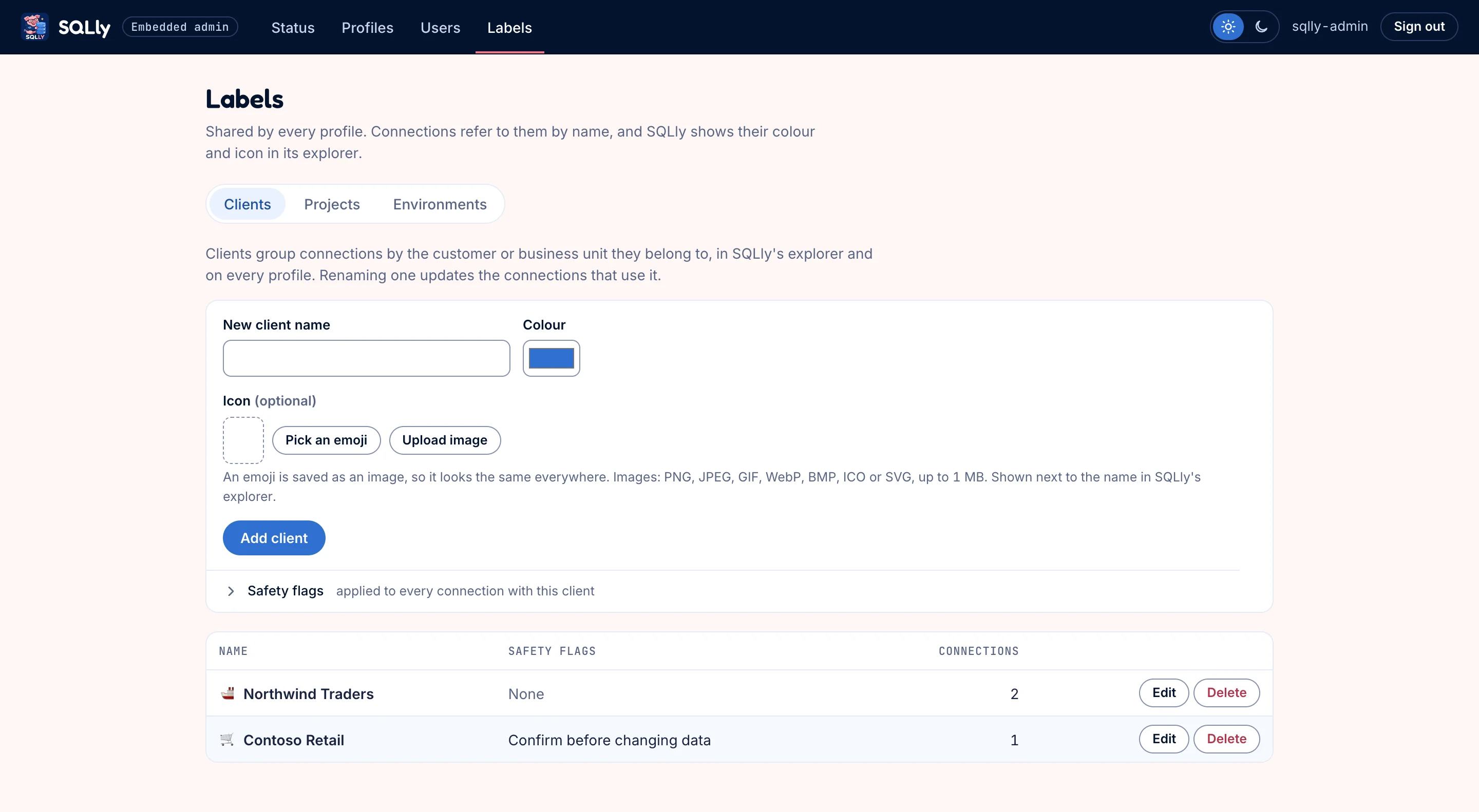
Beschriftungen-Seite auf dem Tab „Clients“ mit einem Formular zum Hinzufügen eines Clients mit Farb-, Emoji- oder Bildsymbol und Sicherheitskennzeichnungen, dazu zwei aufgeführte Clients mit Symbolen und Verbindungszahlen
Kunden und Projekte erhalten eine Farbe, ein Symbol (ein Emoji wird als Bild gespeichert oder eines hochgeladen) und optionale Sicherheitskennzeichnungen.
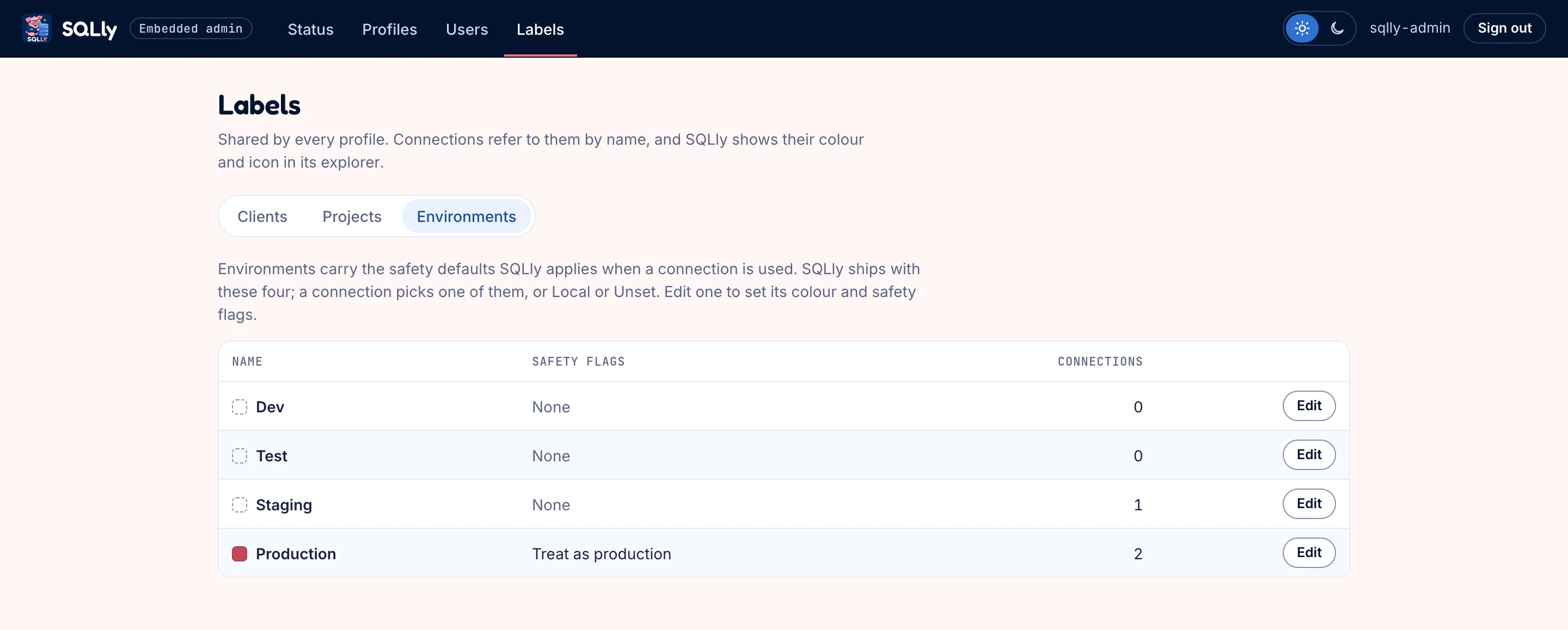
Beschriftungen-Seite auf dem Tab „Umgebungen“ mit Dev, Test, Staging und Produktion, wobei Produktion mit „Als Produktion behandeln“ markiert ist
SQLlys vier Umgebungen. Production ist als Produktion markiert, daher zeigt SQLly die Schreibschutz-Leiste und fragt vor Änderungen nach.
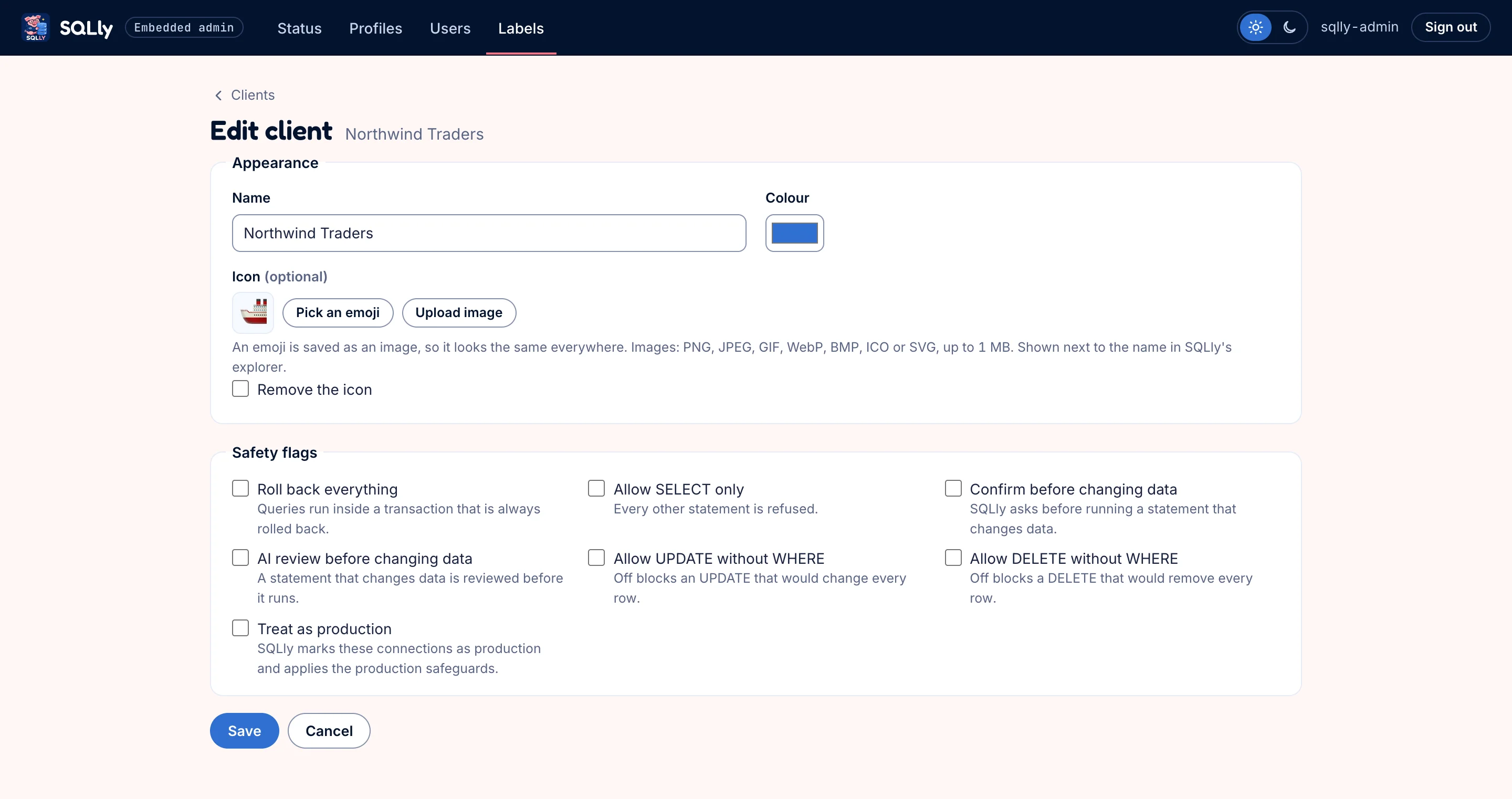
Formular zum Bearbeiten des Kunden Northwind Traders mit Name, Farbe, Emoji-Symbol und der vollständigen Liste der Kontrollkästchen für Sicherheitsoptionen
Jedes Sicherheits-Flag, das das Zugangsdaten-Format unterstützt, wie zum Beispiel nur SELECT zuzulassen oder Datenänderungen zu bestätigen, erzwungen durch SQLly für jeden, der ein Profil mit diesem Label öffnet.

Benutzer und Plätze

Die Benutzer der Beispiel-App sind eigene Konten, jeweils einem Profil zugewiesen. In deiner App sind Benutzer und ihre Zugriffe das, was du schon hast. Die Seite zeigt auch, wer gerade einen Seat belegt (GET /manage/seats), mit Platz freigeben (DELETE /manage/seats/{user}).
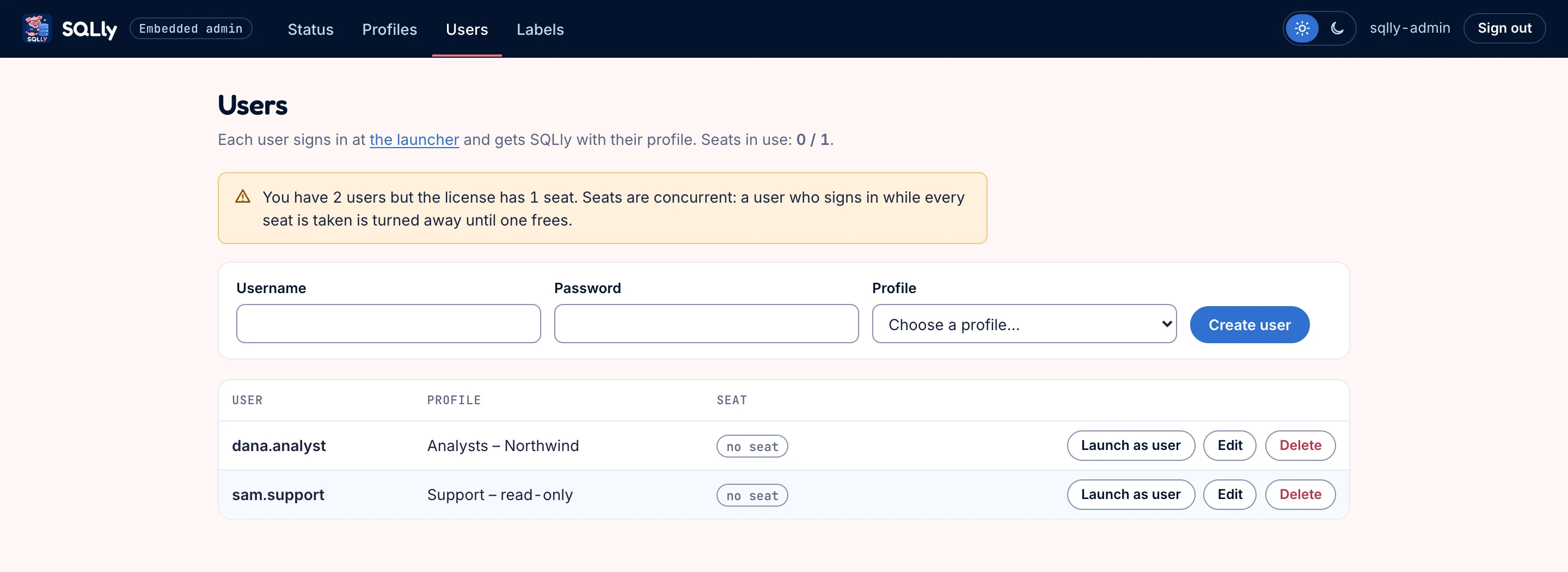
Benutzerseite mit 1 von 1 belegten Plätzen, einer Warnung, dass zwei Benutzer die Testversion mit einem Platz überschreiten, einer Zeile zum Erstellen und zwei Benutzern, von denen einer einen Platz belegt, mit einem Button „Platz freigeben“
dana.analyst hält den einzigen Sitz der Testversion, während SQLly geöffnet ist; sam.support würde mit seat_limit abgelehnt, bis er frei wird. „Als Benutzer starten“ öffnet SQLly genau so, wie dieser Benutzer es sieht.
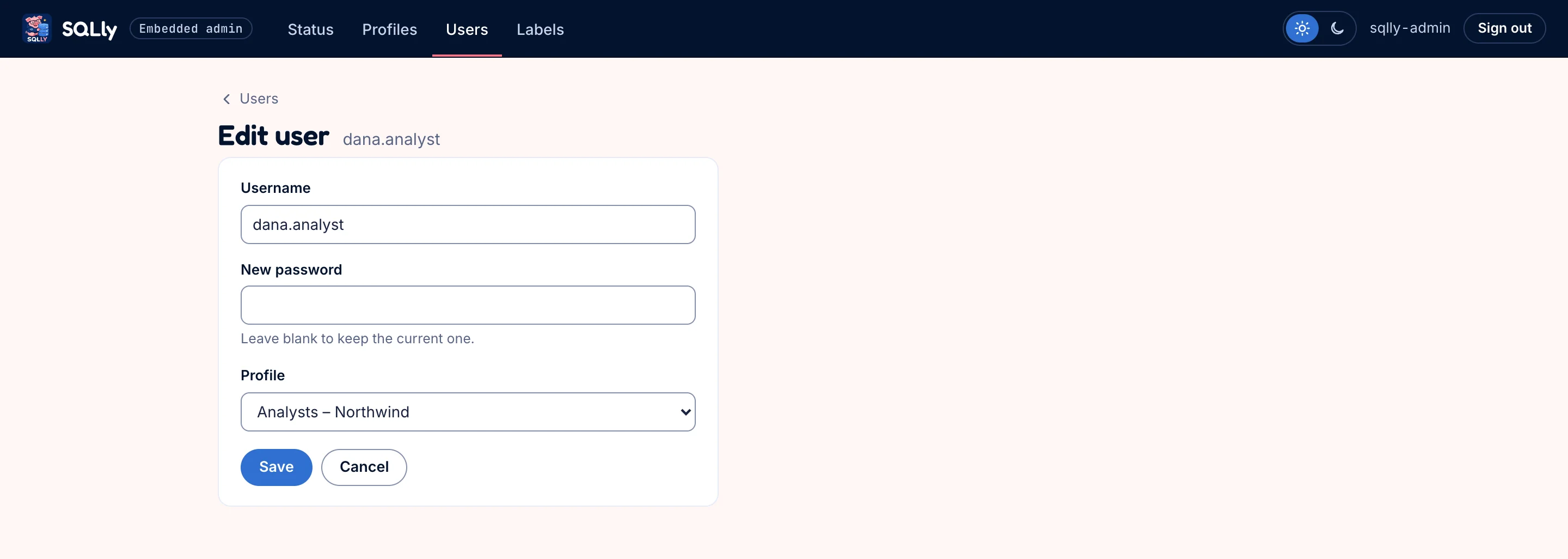
Formular zum Bearbeiten des Benutzers dana.analyst mit Feldern für Benutzername, neues Passwort und Profil
Ein Benutzer ist ein Benutzername, ein Passwort (in sample-app/data scrypt-gehasht) und ein Profil.

Was deine Benutzer sehen

Benutzer melden sich an der Root der App an, nicht unter /admin:
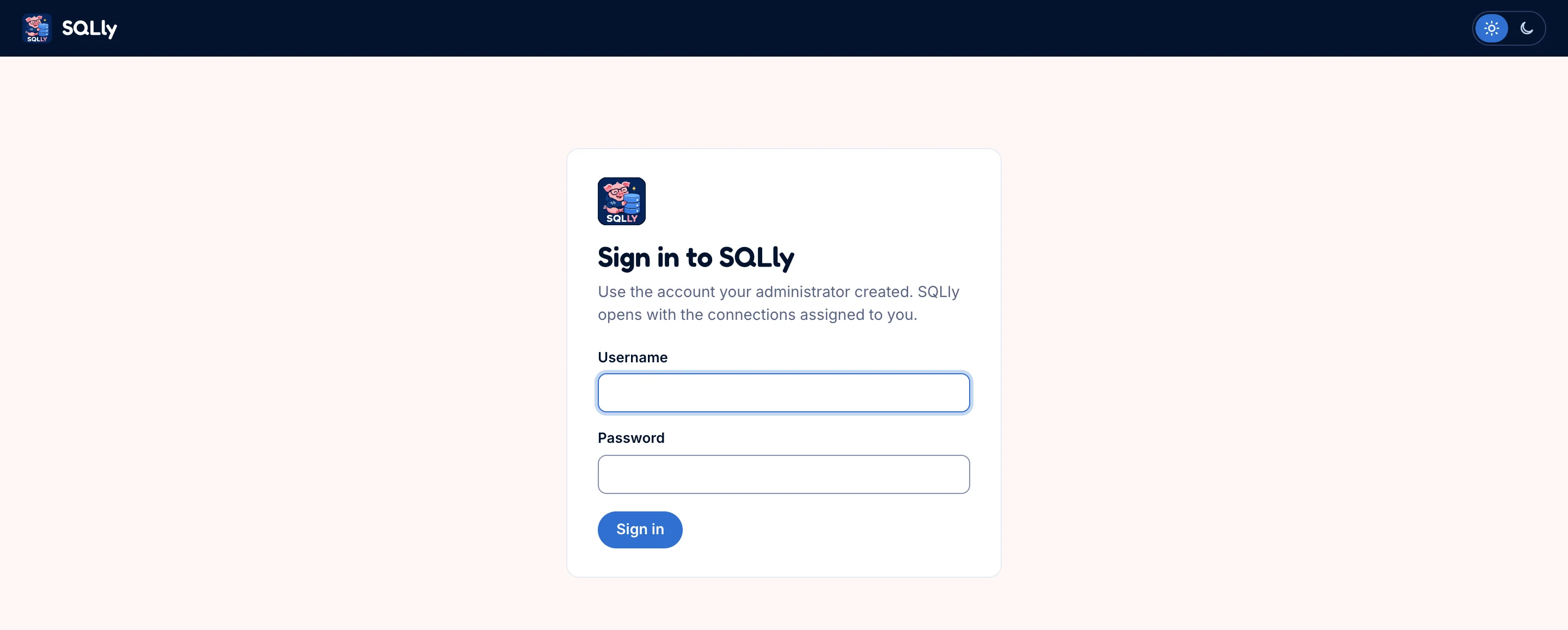
Die Karte „Bei SQLly anmelden“ für Endbenutzer
Die Benutzerseite der Beispiel-App. In deinem Produkt ist das deine bestehende Anmeldung.
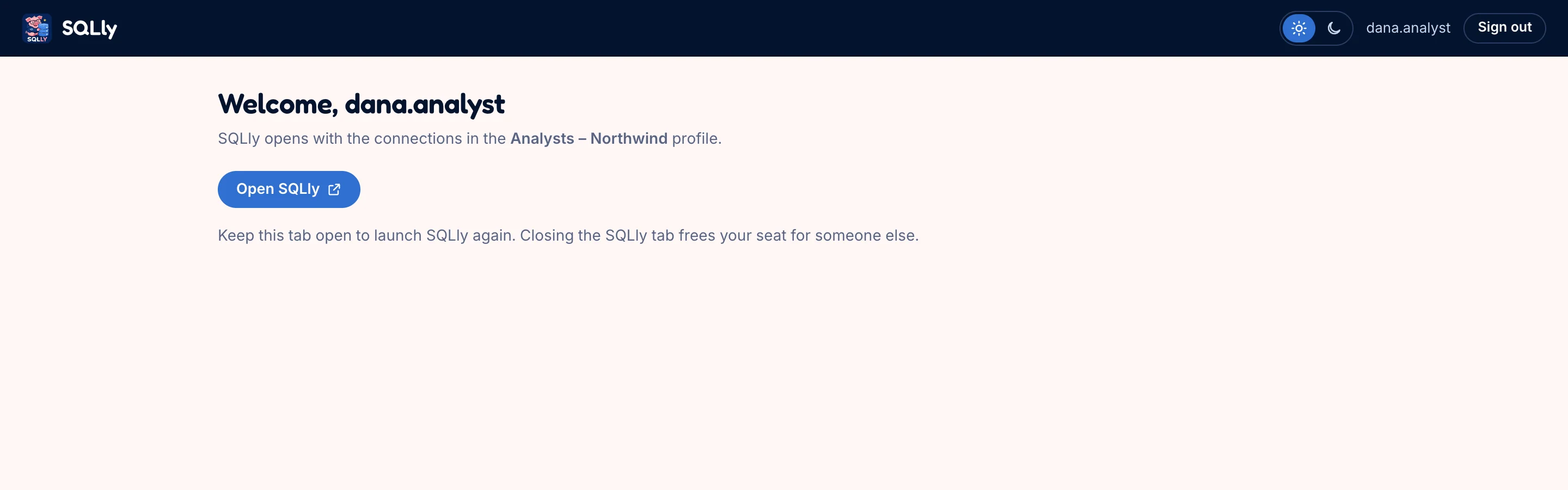
Willkommensseite für dana.analyst, die das Profil Analysts – Northwind zeigt, mit einer Schaltfläche Open SQLly
„Open SQLly“ geht zu /app/, was einen Start-Token erzeugt (POST /manage/tokens) und SQLly damit ausliefert. Schließt du den SQLly-Tab, wird der Platz wieder frei.
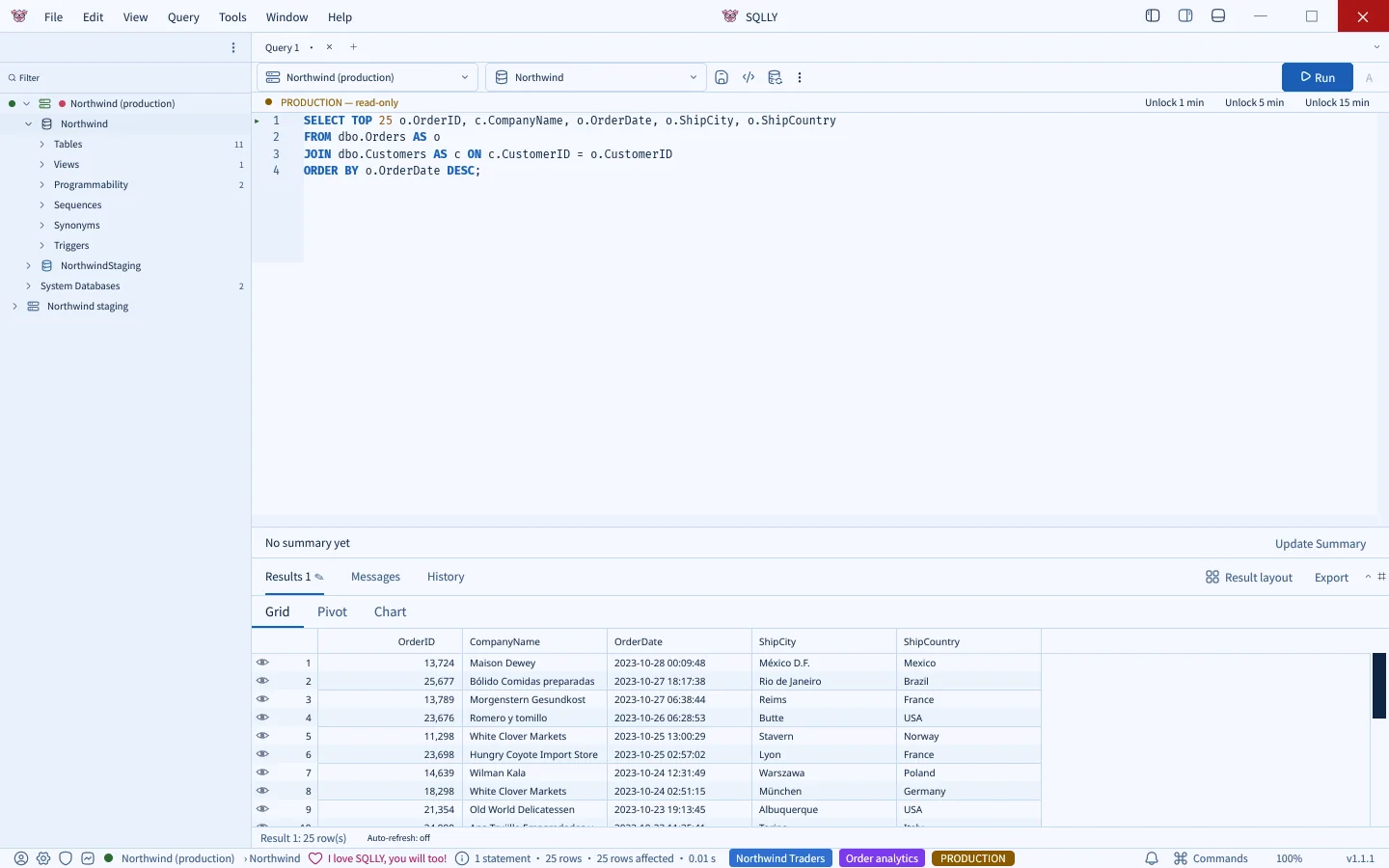
SQLly im Browser über die Bridge: Der Explorer zeigt die Production- und Staging-Verbindungen von Northwind, im Editor steht unter einer PRODUCTION-Schreibschutz-Leiste eine SELECT-Abfrage gegen Orders und Customers, und das Ergebnisraster zeigt 25 Zeilen
SQLly im Browser, das über die Bridge mit SQL Server kommuniziert. Die Labels des Profils werden in der Statusleiste angezeigt, und die Sicherheitsregeln der Produktionsumgebung gelten: Der Editor ist schreibgeschützt, bis er entsperrt wird.

Während SQLly geöffnet ist, zeigt der Status den belegten Lizenzplatz:
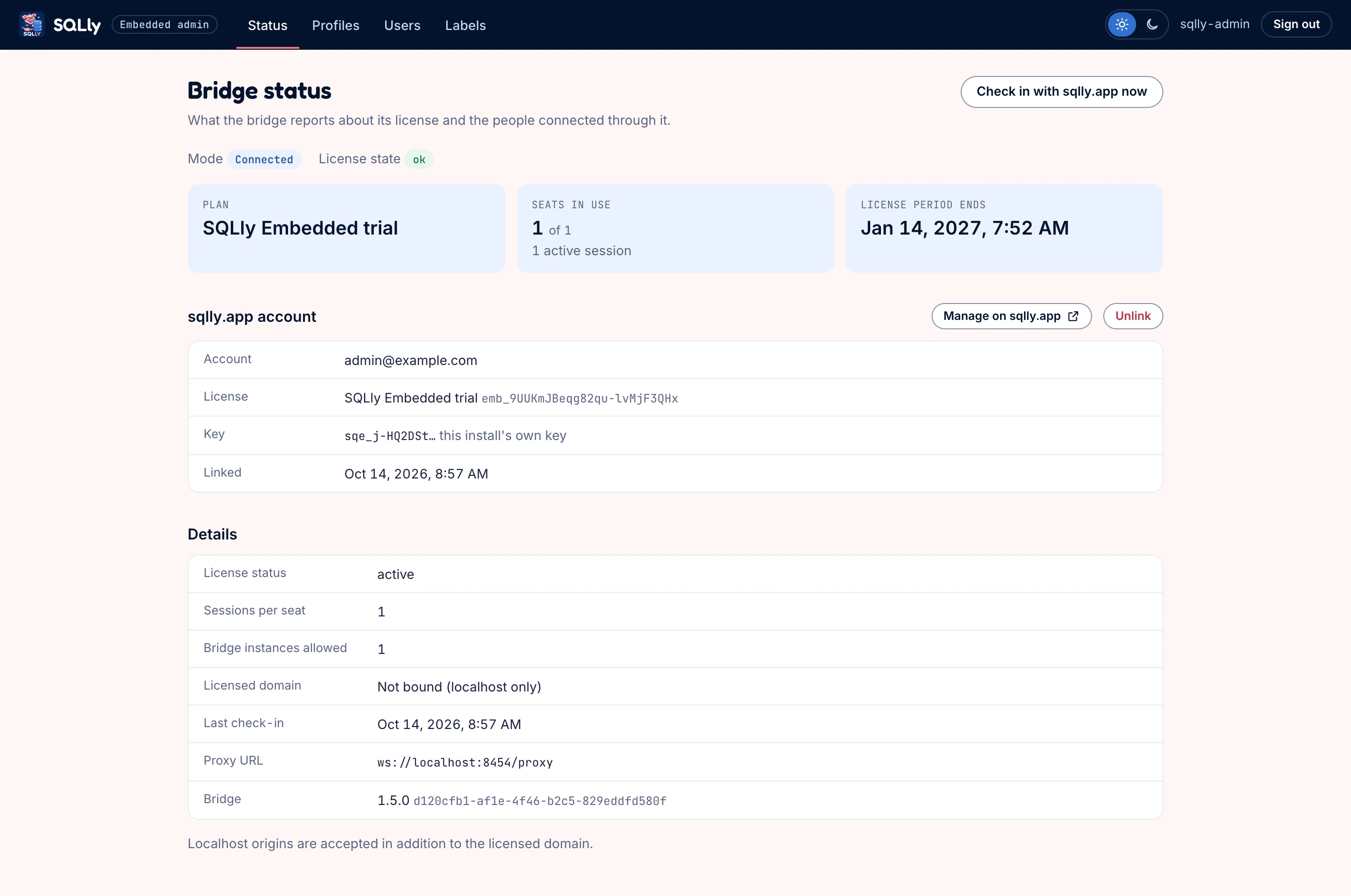
Bridge-Statusseite mit 1 von 1 Plätzen belegt und 1 aktiver Sitzung
Lizenzplätze werden gleichzeitig genutzt: dieser wird frei, sobald dana.analyst den Tab schließt und ihr Token abläuft.

Den Code lesen

DateiWas man daraus mitnehmen sollte
lib/bridge.jsEin vollständiger Management-API-Client: jeder Aufruf, Fehlerbehandlung, Timeouts. Kopiere ihn oder porte ihn.
lib/credentials.jsMacht aus Formularfeldern und gemeinsamen Labels ein sqlly-credentials Dokument.
lib/sqllyapp.jsDie sqlly.app-Seite der Verknüpfung: Verknüpfung erstellen, nach dem Schlüssel fragen.
server.jsRouting. GET /app/ ist die Startroute; /admin/* ist die Admin-Seite; /admin/link* ist das Verknüpfen.
views/pages.jsDas HTML, einschließlich injectLaunch, das die beiden globalen Variablen vorher setzt boot.js.
test/node --test Suiten, die die App gegen eine gefälschte Bridge laufen lassen. Ein gutes Vorbild, um deine eigene Integration zu testen.

Bereit, sie zu ersetzen? Eigene App entwickeln Geht jeden dieser Jobs in deinem eigenen Stack durch.