 SQLly
 de
Heatmaps
funktionalSehen, wo Tausende von Standorten mit einstellbarem Radius zu Clustern verdichtet werden, statt eines Haufens sich überlappender Marker.
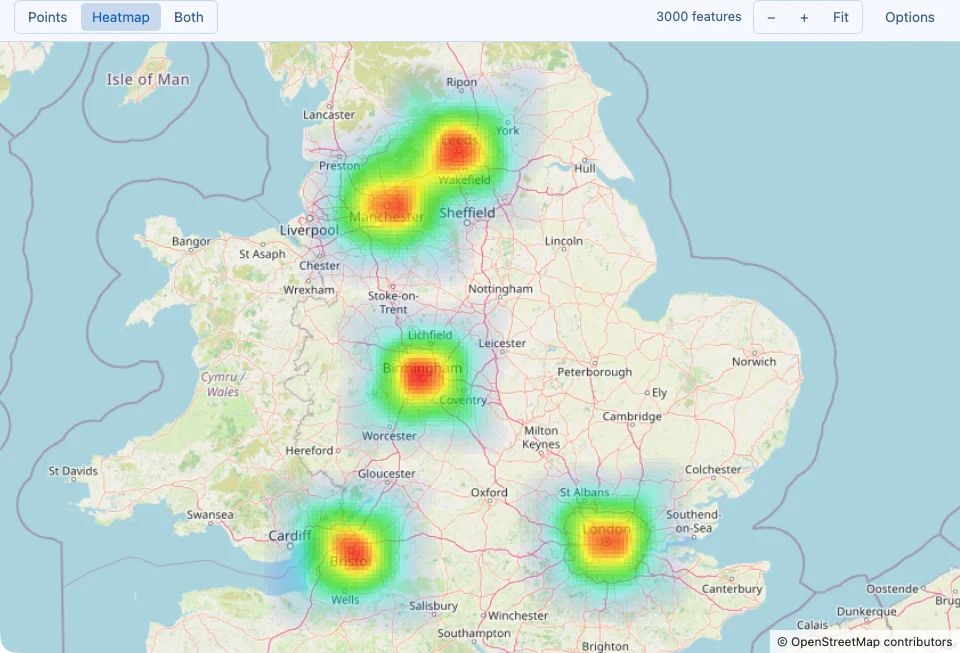
Zehntausend Lieferadressen auf einer Karte sind zehntausend überlappende Punkte. Ein Heatmap beantwortet die Frage, die du wirklich hattest, wo sie sich häufen? - indem du die Karte einfärbst, je nachdem, wie viele Orte in der Nähe sind: kühles Blau, wo es wenige sind, über Grün und Gelb bis Rot, wo sie am dichtesten sind.

Es einschalten
Öffne ein Karte (Ergebniszelle rechtsklicken › Werkzeuge › Auf Karte anzeigen…, oder des Wertebetrachters Karte Modus) und klicke Heatmap in der Symbolleiste Punkte / Heatmap / Beides Schalter. Beide zeichnet die Heatmap mit den Markierungen darüber; Punkte geht zurück. Alles, was kartiert werden kann, kann als Heatmap angezeigt werden: Redis GEO-Antworten, Längen-/Breitengradspalten und Geometriespalten.
Was es zeigt
- Jeder Standort fügt eine sanfte Erhöhung der Hitze um sich herum hinzu. Wenn sich die Erhöhungen überlappen, summieren sie sich, sodass ein Block mit vierzig Punkten viel heißer leuchtet als einer mit zwei.
- Die Farben beziehen sich auf das, was gerade auf dem Bildschirm zu sehen ist. Der heißeste Punkt in der aktuellen Ansicht ist immer rot, alles andere wird daran skaliert. Zoomst du in ein Viertel hinein, werden dessen eigene heiße Punkte rot; zoomst du aufs Land hinaus, bleiben nur die geschäftigsten Städte rot. Die Heatmap taugt damit für „wo, relativ?“ und nicht zum Ablesen absoluter Zahlen — verwende dafür Pivot oder einem
GROUP BYdafür. - Schwache Bereiche bleiben unverändert (alles unter 2 % des Spitzenwerts), damit die Straßenkarte rund um die Cluster lesbar bleibt.
- Linien und Polygone zählen je einmal, an der Durchschnittsposition ihrer Punkte, und ihre Umrisse bleiben über der Heatmap gezeichnet, sodass die Formen selbst noch sichtbar sind. Punktmarkierungen sind im Heatmap-Modus ausgeblendet; Überfahren und Klicken finden trotzdem das nächstgelegene Merkmal.
- Es folgt der Karte. Die Intensität wird beim Schwenken und Zoomen neu berechnet, und sie funktioniert genauso auf der einfachen Skizze wenn Straßenkartenkacheln ausgeschaltet, offline oder im Browser sind.
Heatmap-Steuerelemente
Die Einstellungen der Heatmap befinden sich im Karten- Optionen Panel, unter
Layer, und im -- sqlly map: Direktive:
| Panel-Steuerelement | Direktive | Was es bewirkt |
|---|---|---|
| Anzeigen | mode=heatmap / mode=both | Nur Hitze oder Hitze mit den Markern oben. |
| Wärmegewicht | weight=col | Jeder Standort erzeugt Hitze proportional zu einer Zahl – Bestellungen, Umsatz, Messwerte – statt pauschal 1 zu zählen. NULL- und negative Werte tragen nichts bei. |
| Radius | radius=px | Wie weit sich die Hitze jedes Standorts ausbreitet, in Bildschirmpixeln: 6 bis 120, im Panel in 6er-Schritten (Standard 24). |
| Verwischen | blur=px | Zusätzliche Weichzeichnung über den Radius hinaus, 0 bis 200 Pixel (Standard 0), für ein glatteres, wolkigeres Bild. |
| Intensität | intensity=n | Multipliziert die Intensität vor dem Einfärben, 0 bis 10 (Standard 1). Über 1 erreichen moderate Bereiche die heißen Farben schneller, wodurch einige schwache Cluster neben einem dominanten besser hervortreten. |
| Deckkraft | opacity=n | Wie deckend die heißesten Zellen werden, 0 bis 1 (Standard 0,8), sodass du mehr oder weniger von der Straßenkarte darunter erkennst. |
| Palette | palette=name | Hitze (blau bis rot, der Standard), Feuer (dunkelrot bis blassgelb), Viridis (lila bis gelb, lesbar bei Farbfehlsichtigkeit), Ozean (blasscyan bis tiefblau), oder Themen-Akzent (die Akzentfarbe deines Themas, schwach bis stark). |
| Radius | Gut für |
|---|---|
| Klein (6–18 px) | Enge, präzise Hotspots: einzelne Gebäude, eine einzelne Straße oder viele Punkte, die bereits dicht sind. |
| Standard (24 px) | Ein ausgewogenes Bild bei den meisten Zoomstufen. |
| Groß (36–120 px) | Spärliche Daten oder nur die grobe Verteilung: welche Seite der Stadt, welche Region des Landes. |
Da der Radius auf dem Bildschirm gemessen wird, bedeutet dies dieselbe visuelle Größe auf jeder Zoomstufe: Beim Hineinzoomen wird ein Blob in die einzelnen Hotspots aufgelöst, aus denen er bestand.
-- sqlly map: mode=heatmap; weight=orders; radius=30; blur=6; intensity=1.5; palette=viridis
SELECT lat, lon, COUNT(*) AS orders FROM deliveries GROUP BY lat, lon;


Punkte oder Heatmap?
| Verwende Punkte, wenn | Verwende die Heatmap, wenn |
|---|---|
| Es gibt bis zu ein paar hundert Fundstellen, und jede zählt. | Es gibt Tausende, und die Marker stapeln sich übereinander. |
| Du willst bestimmte Zeilen überfahren und anklicken. | Du willst sehen, wo sich die Aktivität ballt. |
| Die Daten sind Linien und Polygone, die du als Formen lesen willst. | Die Daten bestehen aus vielen Punkten (Filialen, Sensorwerte, Anmeldungen, Fahrten), und die Dichte ist die eigentliche Aussage. |
Grenzen
- Jede Zeile zählt gleich, es sei denn, du gewichtest sie. Ohne Wärmegewicht (
weight=), die Heatmap misst, wie viele Standorte nah beieinander liegen, nicht, wie viel an ihnen passiert ist. - Relative Farben - wie oben: ein roter Punkt in einer Ansicht und ein roter Punkt in einer anderen sind nicht die gleiche Zahl.
- Die 50.000-Feature-Grenze gilt: bei einem größeren Ergebnis zeigt die Heatmap die Features, die die Karte gezeichnet hat, und die Symbolleiste Zeige N von M Features steht so in der Notiz.
- Bildschirmgroße Zellen. Die Hitze wird auf einem 6-Pixel-Raster über das Fenster berechnet, was ausreichend ist, um Cluster zu sehen, aber kein Ersatz für eine räumliche Analyse in der Datenbank ist.