 SQLly
 pt-BR
Mapas de calor
funcionalVeja onde milhares de locais se concentram, com um raio ajustável, em vez de um monte de marcadores sobrepostos.
Dez mil endereços de entrega em um mapa são dez mil pontos sobrepostos. Um mapa de calor responde à pergunta que você realmente tinha, onde eles se concentram? - colorindo o mapa conforme a quantidade de locais por perto: azul frio onde há poucos, passando por verde e amarelo, até vermelho onde estão mais densos.
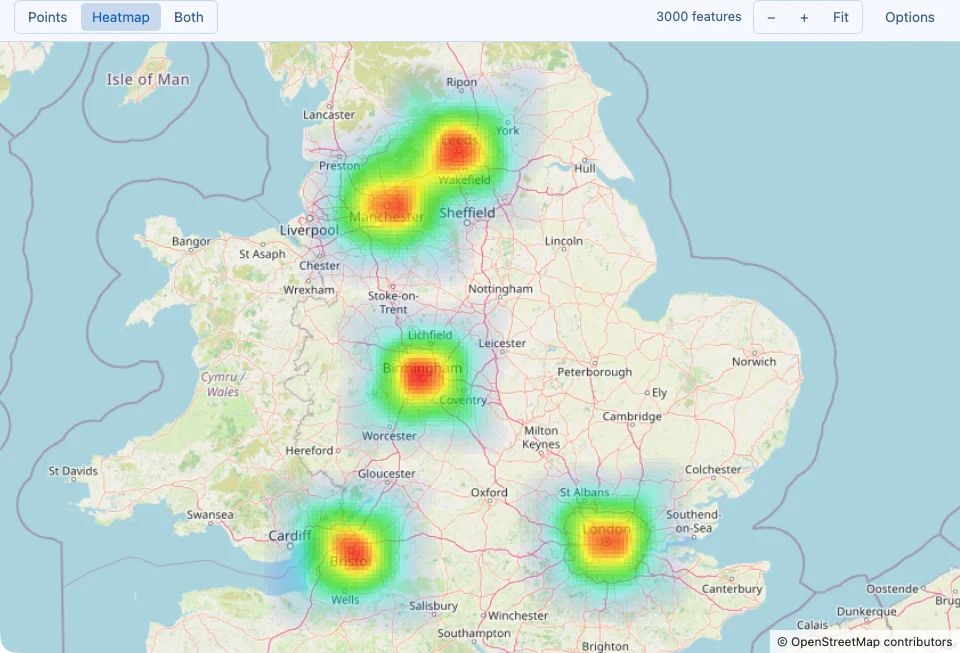

Como ativar
Abra um mapa (clique com o botão direito em uma célula de resultado › Ferramentas › Mostrar no Mapa…, ou no modo do visualizador de valores) Mapa modo) e clique Mapa de calor na barra de ferramentas em Pontos / Mapa de calor / Ambos interruptor. Ambos desenha o mapa de calor com os marcadores por cima; Pontos volta. Tudo que pode ser mapeado pode ser mostrado como um mapa de calor: respostas GEO do Redis, colunas de longitude/latitude e colunas de geometria.
O que ele mostra
- Cada localização adiciona uma elevação suave de calor ao redor de si. Onde as elevações se sobrepõem, elas se somam, então um bloco com quarenta pontos brilha muito mais que um com dois.
- As cores são relativas ao que está na tela. O ponto mais quente da visualização atual fica sempre vermelho, e todo o resto é dimensionado em relação a ele. Dê zoom em um bairro e os pontos quentes dele ficam vermelhos; afaste o zoom até o país e só as cidades mais movimentadas seguem vermelhas. Isso torna o mapa de calor bom para «onde, relativamente?» e não para ler contagens absolutas - use Pivô ou um
GROUP BYpara aqueles. - Áreas fracas ficam transparentes (qualquer coisa abaixo de 2% do pico), para que o mapa de ruas permaneça legível ao redor dos aglomerados.
- Linhas e polígonos contam apenas uma vez cada, na posição média de seus pontos, e seus contornos permanecem desenhados sobre o calor para que você ainda possa ver as próprias formas. Marcadores de pontos são ocultados no modo de mapa de calor; passar o mouse e clicar ainda encontra a feição mais próxima.
- Ele segue o mapa. O mapa de calor é recalculado conforme você arrasta e dá zoom, e funciona da mesma forma no esboço quando os blocos de mapa de ruas estão desligados, offline ou no navegador.
Controles do mapa de calor
As configurações do mapa de calor ficam nas Opções painel, abaixo de
Camadas, e no -- sqlly map: diretiva:
| Painel de controle | Diretiva | O que faz |
|---|---|---|
| Mostrar | mode=heatmap / mode=both | Somente calor, ou calor com os marcadores por cima. |
| Peso do calor | weight=col | Cada local adiciona calor em proporção a um número - pedidos, receita, leituras - em vez de contar 1. Valores NULL e negativos não adicionam nada. |
| Raio | radius=px | Até onde o calor de cada local se espalha, em pixels de tela: 6 a 120, em incrementos de 6 no painel (padrão 24). |
| Desfoque | blur=px | Suavização extra além do raio, de 0 a 200 pixels (padrão 0), para uma imagem mais suave e nebulosa. |
| Intensidade | intensity=n | Multiplica o calor antes de aplicar as cores, de 0 a 10 (padrão 1). Acima de 1, áreas moderadas chegam às cores quentes mais cedo, o que ajuda aglomerados mais fracos a se destacarem ao lado de um dominante. |
| Opacidade | opacity=n | A opacidade máxima que as células mais quentes atingem, de 0 a 1 (padrão 0,8), para você ver mais ou menos do mapa de ruas por baixo. |
| Paleta | palette=name | Calor (azul a vermelho, o padrão), Fogo (vermelho escuro a amarelo pálido), Viridis (roxo a amarelo, legível para daltonismo), Oceano (ciano pálido a azul profundo), ou Acento do tema (a cor de destaque do seu tema, de fraca a forte). |
| Raio | Bom para |
|---|---|
| Pequeno (6–18 px) | Pontos de calor concentrados e precisos: um prédio individual, uma única rua ou muitos pontos que já são densos. |
| Padrão (24 px) | Um equilíbrio na maioria dos níveis de zoom. |
| Grande (36–120 px) | Dados dispersos ou a forma ampla de uma distribuição: qual lado da cidade, qual região do país. |
Como o raio é medido na tela, isso significa o mesmo tamanho visual em todos os níveis de zoom: ampliar o zoom separa uma mancha nos pontos quentes que a compõem.
-- sqlly map: mode=heatmap; weight=orders; radius=30; blur=6; intensity=1.5; palette=viridis
SELECT lat, lon, COUNT(*) AS orders FROM deliveries GROUP BY lat, lon;


Pontos ou mapa de calor?
| Use pontos quando | Use o mapa de calor quando |
|---|---|
| Há até algumas centenas de locais e cada um é importante. | Há milhares, e os marcadores se acumulam uns sobre os outros. |
| Você quer passar o mouse e clicar em linhas específicas. | Você quer ver onde a atividade se concentra. |
| Os dados são linhas e polígonos que você quer ler como formas. | Os dados são muitos pontos (lojas, leituras de sensores, cadastros, viagens) e a densidade é a história. |
Limites
- Cada linha conta da mesma forma, a menos que você atribua um peso a ela. Sem Peso do calor (
weight=), o mapa de calor mede quantos locais estão próximos uns dos outros, não quanto aconteceu neles. - Cores relativas - como acima: um ponto vermelho em uma visualização e um ponto vermelho em outra não correspondem ao mesmo número.
- O limite de 50.000 feições aplica-se: em um resultado maior, o mapa de calor mostra os elementos que o mapa desenhou, e a barra de ferramentas Mostrando N de M feições nota avisa.
- Células do tamanho da tela. O calor é calculado em uma grade de 6 pixels sobre a janela, o que basta para ver aglomerados, mas não substitui a análise espacial no banco de dados.