 SQLly
 es
Mapas de calor
funcionalVe dónde se agrupan miles de ubicaciones, con un radio ajustable, en lugar de un montón de marcadores superpuestos.
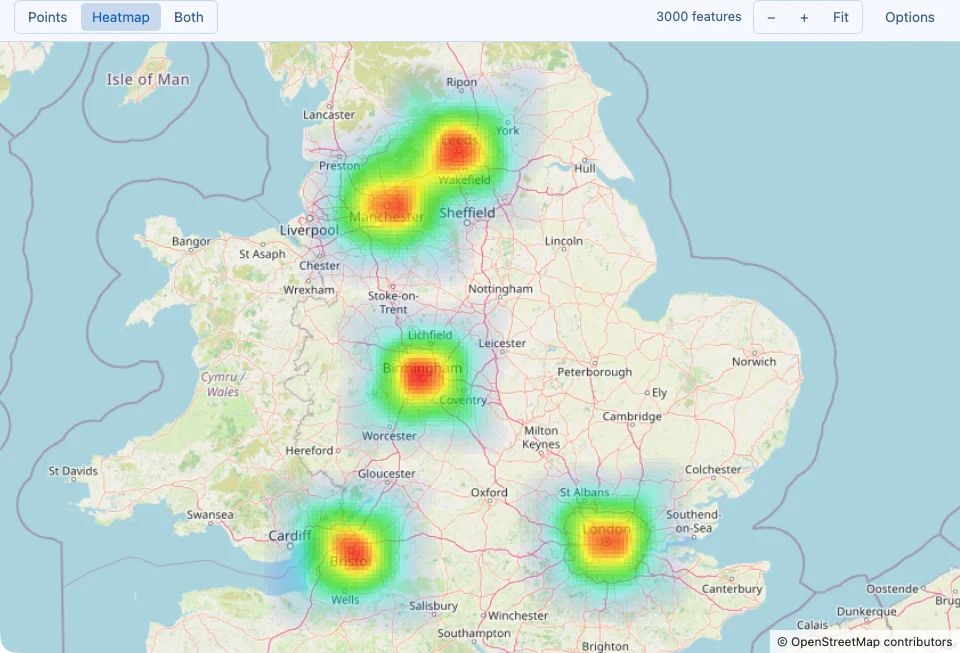
Diez mil direcciones de entrega en un mapa son diez mil puntos superpuestos. Una mapa de calor responde a la pregunta que de verdad tenías, ¿dónde se agrupan? - coloreando el mapa según cuántas ubicaciones hay cerca: azul frío donde hay pocas, pasando por verde y amarillo, hasta rojo donde están más concentradas.

Activarlo
Abrir un mapa (clic derecho en una celda de resultados › Herramientas › Mostrar en el mapa…, o en el modo del visor de valores Mapa ) y haz clic en Mapa de calor en el interruptor de la barra de herramientas Puntos / Mapa de calor / Ambos interruptor. Ambos dibuja el mapa de calor con los marcadores encima; Puntos regresa. Todo lo que se puede mapear puede mostrarse como un mapa de calor: respuestas GEO de Redis, columnas de longitud/latitud y columnas de geometría.
Lo que muestra
- Cada ubicación añade un pequeño aumento de calor a su alrededor. Donde los aumentos se solapan, se suman, así que un bloque con cuarenta puntos brilla mucho más que uno con dos.
- Los colores son relativos a lo que hay en pantalla. El punto más caliente de la vista actual siempre es rojo, y todo lo demás se escala respecto a él. Acércate a un vecindario y sus propios puntos calientes se vuelven rojos; aleja la vista hasta el país y solo las ciudades más concurridas siguen en rojo. Eso hace que el mapa de calor sirva para «¿dónde, relativamente?» y no para leer recuentos absolutos - usa Tabla dinámica o una
GROUP BYpara esos casos. - Las áreas tenues se dejan claras (cualquier cosa por debajo del 2% del pico), para que el mapa de calles siga siendo legible alrededor de los grupos.
- Líneas y polígonos cuentan una vez cada uno, en la posición promedio de sus puntos, y sus contornos siguen dibujados sobre el mapa de calor, así que todavía puedes ver las formas. Los marcadores de puntos se ocultan en el modo de mapa de calor; pasar el cursor y hacer clic sigue encontrando el elemento más cercano.
- Sigue el mapa. El calor se recalcula a medida que te desplazas y haces zoom, y funciona igual en el boceto cuando las teselas del mapa de calles están desactivadas, sin conexión o en el navegador.
Controles del mapa de calor
Los ajustes del mapa de calor están en Opciones el panel del mapa, bajo
Capas, y en el -- sqlly map: directiva:
| control del panel | Directiva | Lo que hace |
|---|---|---|
| Mostrar | mode=heatmap / mode=both | Solo calor, o calor con los marcadores encima. |
| Peso del calor | weight=col | Cada ubicación agrega calor en proporción a un número - pedidos, ingresos, lecturas - en lugar de contar 1. Los valores NULL y negativos no suman nada. |
| Radio | radius=px | Qué tan lejos se dispersa el calor de cada ubicación, en píxeles de pantalla: de 6 a 120, en pasos de 6 en el panel (24 de forma predeterminada). |
| Desenfoque | blur=px | Suavizado adicional sobre el radio, de 0 a 200 píxeles (predeterminado: 0), para una imagen más suave y difusa. |
| Intensidad | intensity=n | Multiplica el calor antes de colorear, de 0 a 10 (por defecto, 1). Por encima de 1, las zonas moderadas llegan antes a los colores cálidos, lo que ayuda a que algunos grupos tenues destaquen junto a uno dominante. |
| Opacidad | opacity=n | La opacidad máxima que alcanzan las celdas más calientes, de 0 a 1 (predeterminado 0,8), para que puedas ver más o menos del mapa de calles debajo. |
| Paleta | palette=name | Calor (azul a rojo, el predeterminado), Fuego (rojo oscuro a amarillo pálido), Viridis (morado a amarillo, legible para personas con daltonismo), Océano (cian pálido a azul profundo), o Color de acento del tema (el color de acento de tu tema, de tenue a fuerte). |
| Radio | Bueno para |
|---|---|
| Pequeño (6–18 px) | Puntos calientes concretos y precisos: edificios individuales, una sola calle o muchos puntos ya densos. |
| Predeterminado (24 px) | Una imagen equilibrada en la mayoría de los niveles de zoom. |
| Grande (36–120 px) | Datos escasos, o la forma general de una dispersión: qué lado de la ciudad, qué región del país. |
Como el radio se mide en pantalla, significa el mismo tamaño visual en cada nivel de zoom: acercar convierte un solo grupo en los puntos calientes separados de los que estaba compuesto.
-- sqlly map: mode=heatmap; weight=orders; radius=30; blur=6; intensity=1.5; palette=viridis
SELECT lat, lon, COUNT(*) AS orders FROM deliveries GROUP BY lat, lon;


¿Puntos o mapa de calor?
| Usa puntos cuando | Usa el mapa de calor cuando |
|---|---|
| Puede haber hasta unos cientos de ubicaciones, y cada una cuenta. | Hay miles, y los marcadores se amontonan unos sobre otros. |
| Quieres pasar el cursor y hacer clic en filas específicas. | Quieres ver dónde se concentra la actividad. |
| Los datos son líneas y polígonos que quieres leer como formas. | Los datos son muchos puntos (tiendas, lecturas de sensores, registros, viajes) y lo que cuenta es la densidad. |
Límites
- Cada fila cuenta igual a menos que la ponderes. Sin Peso del calor (
weight=), el mapa de calor mide cuántas ubicaciones hay cerca unas de otras, no cuánto ocurrió en ellas. - Colores relativos - como se indicó arriba: un punto rojo en una vista y un punto rojo en otra no son el mismo número.
- El límite de 50.000 elementos se aplica: en un resultado más grande, el mapa de calor muestra los elementos que dibujó el mapa, y la barra de herramientas Mostrando N de M elementos la nota lo indica.
- Celdas del tamaño de la pantalla. El calor se calcula en una cuadrícula de 6 píxeles sobre la ventana, lo cual es suficiente para ver agrupaciones pero no es un sustituto del análisis espacial en la base de datos.